Mobile Endgeräte sind aus dem Arbeitsalltag nicht mehr wegzudenken, deshalb brauchen Unternehmen eine effiziente Lösung, um Apps zentral zu verwalten und einheitliche Einstellungen auf allen Geräten sicherzustellen.
Die mobile eM Client App unterstützt Managed App Configurations (MDM) sowohl auf Android als auch auf iOS und erleichtert somit den IT-Administratoren die zentrale Bereitstellung von App-Einstellungen auf allen verwalteten Endgeräten.
In diesem Artikel schauen wir uns an, wie MDM mit der mobilen eM Client App funktioniert und was die Administratoren einstellen können.
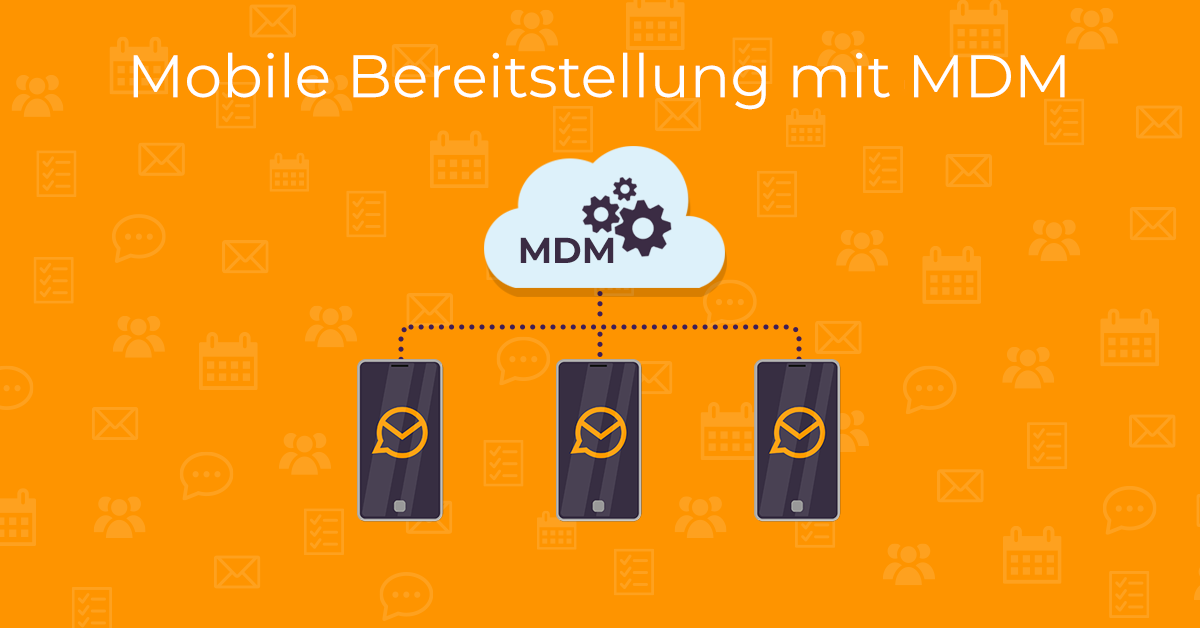
Was lässt sich durch MDM verwalten?
Mithilfe von MDM oder EMM können Admins per Fernzugriff die mobile Version von eM Client konfigurieren, Unternehmensrichtlinien anwenden und wichtige Einstellungen unter Kontrolle behalten, ohne sich dabei auf die einzelnen Mitarbeiter verlassen zu müssen.
Dies erleichtert die Verwaltung der mobilen eM-Client-App in großem Umfang und sorgt von Anfang an für eine einheitliche Konfiguration in Ihrem Unternehmen.
Wie funktioniert MDM mit eM Client?
Um eM Client auf verschiedenen Endgeräten mit vordefinierten Einstellungen bereitzustellen, braucht der Admin je nach Plattform eines der folgenden Tools:
| Plattform |
Funktionsweise |
|
Android
|
Android Enterprise verwaltete Konfigurationen (auch bekannt als App-Einschränkungen)
Die App definiert die verfügbaren Einstellungen, die dann in Ihrer MDM- oder EMM-Konsole angezeigt werden.
|
|
iOS
|
Apple Verwaltete App-Konfiguration
Ihre MDM-Lösung schickt mithilfe des Standards com.apple.configuration.managed key ein Konfigurationswörterbuch an die App.
|
Jede Einstellung wird durch einen eindeutigen Schlüssel gekennzeichnet. Der Admin gibt in der MDM-/EMM-Konsole einen Wert für jeden Schlüssel, der konfiguriert wird. Die MDM-Lösung schickt diese Schlüssel-Wert-Paare an die App, die sie liest und anschließend automatisch die entsprechenden Regeln anwendet.
Was kann eine verwaltete Konfiguration?
Schauen wir uns an, was man mit verwalteten Konfigurationen erreichen kann.
Eine automatische Kontoeinrichtung ermöglicht es Ihnen, für die Nutzer ein oder mehrere Konten einzurichten, d.h.:
die Nutzer müssen sich nicht mit den technischen Aspekten der Kontoeinrichtung herumschlagen
den Nutzern kann verboten werden, weitere vom Admin nicht zugelassene Konten hinzuzufügen
der Admin kann festlegen, mit welchen Servern und Identitäten sich die Nutzer verbinden dürfen, solange es erlaubt ist, Konten manuell hinzuzufügen
Außerdem kann der Admin verhindern, dass die Nutzer versehentlich erweiterte Kontoeinstellungen ändern, dazu gehören z. B. Server- und Porteinstellungen, Ordnerpfade, sowie kontospezifische erweiterte Parameter. Dadurch lassen sich unnötige technische Probleme vermeiden. Darüber hinaus kann einfach festgelegt werden, ob Push‑Benachrichtigungen für die einzelnen Konten standardmäßig aktiviert sein sollen.
Auch weitere Einstellungen lassen sich zentral verwalten, beispielsweise ob die Nutzer KI-Funktionen verwenden dürfen.
Ist die Konfiguration mittels MDM sicher?
Da die mobilen Endgeräte im Arbeitsalltag immer wichtiger werden, muss man immer mehr auf die Sicherheit der Unternehmensdaten achten. Einstellungen, die dabei helfen, Sicherheits- und Datenschutzrichtlinien durchzusetzen, können dabei eine wichtige Rolle spielen.
Dazu gehören:
obligatorisches Passwort oder obligatorische PIN – einschließlich der Mindestlänge oder Komplexität des Passworts sowie der Festlegung, wie lange die App im Hintergrund bleiben darf, bevor sie erneut entsperrt werden muss
Bildschirmaufnahmen verhindern – in der App dürfen weder Screenshots noch Bildschirmaufzeichnungen gemacht werden
Zwischenablage leeren – die Zwischenablage des Systems wird beim Schließen der App geleert, wodurch verhindert wird, dass diese Daten von der eM Client App in eine andere App kopiert werden
Freigabe von Anhängen deaktivieren – Anhänge können weder über andere Apps geteilt noch im Gerätespeicher gespeichert werden
Verschieben/Kopieren von Daten zwischen Konten deaktivieren
Drucken deaktivieren
Sobald die Einstellungen über eine MDM- oder EMM-Lösung bereitgestellt wurden, erkennt eM Client beim Start automatisch alle verwalteten Konfigurationen und wendet sie an. Danach werden vorkonfigurierte Konten automatisch erstellt oder aktualisiert.
Falls weitere Eingaben seitens des Nutzers erforderlich sind, z. B. die Eingabe eines Passworts oder die Durchführung einer OAuth-Anmeldung, wird der Nutzer von einem einfachen Einrichtungsassistenten begleitet.
Dank der Verwalteten App-Konfiguration lässt sich die mobile eM Client App viel einfacher in die bestehenden IT‑Verwaltungs- und Sicherheitsprozesse Ihres Unternehmens eingliedern. Von der Kontoeinrichtung über Zugriffseinschränkungen bis hin zum Datenschutz können Admins festlegen, wie die App verwendet werden soll, und gleichzeitig wichtige Einstellungen zentral verwalten.
Sind Sie IT-Admin?
Unser Team kann Ihnen das komplette MDM-Adminhandbuch zukommen lassen.