Die Anschaffung eines neuen PCs oder Handys ist einerseits aufregend und andererseits ein bisschen stressig – vor der Datenübertragung müssen Sie sich jedoch nicht fürchten. eM Client bietet mehrere Möglichkeiten, wie sich die Daten von einem Endgerät auf ein anderes übertragen lassen.
Wählen Sie zwischen einer Sicherung und Wiederherstellung, einem QR-Export/Import, in einer XML-Datei gespeicherten Einstellungen oder einer manuellen Übertragung der Datenbank. In unserer Anleitung werden alle diese Ansätze Schritt für Schritt erklärt, damit Sie eM Client auf Ihrem neuen Endgerät problemlos weiternutzen können.
Die auszuwählende Methode hängt von den für die Datenübertragung verwendeten Endgeräten ab. Gehen Sie gerne direkt zum Abschnitt, der Ihrem aktuellen Anliegen am besten entspricht:
| Endgeräte |
Einsetzbare Methode |
|
|
|
Desktop → Smartphone/Tablet
|
|
Smartphone/Tablet → Smartphone/Tablet
|
|
Smartphone/Tablet → Desktop
|
|
Datenübertragung via Sicherung und Wiederherstellung
Diese Schritte funktionieren für die Übertragung von Daten zwischen allen Desktop-Versionen – egal ob von einem Windows-PC auf einen anderen, zwischen zwei macOS-Geräten oder sogar bei einem Wechsel von Windows auf Mac oder umgekehrt.
- Erstellen Sie eine Sicherung auf Ihrem alten Endgerät:
Windows: Menü > Sicherung
macOS: Datei > Sicherung
- Anschließend wird die erstellte ZIP-Datei mithilfe einer externen Festplatte, eines USB-Sticks, Cloud-Speichers usw. auf das neue Endgerät übertragen.
Hinweis: Wo sich der Ordner mit der Sicherung Ihres eM Clients befindet, finden Sie hier heraus:
Windows: Menü > Einstellungen > Allgemein > Sicherung
macOS: eM Client > Einstellungen > Allgemein > Sicherung
Standardmäßig wird die Sicherungsdatei in Ihren Dokumenten gespeichert, der entsprechende Ordner heißt „eM Client“ und wird während der ersten Sicherung erstellt.
Der Sicherungsordner lässt sich ändern und z. B. auf einen Cloudspeicher festlegen, wodurch Sie mit Ihrem anderen Gerät auf die Sicherungsdateien zugreifen könnten, ohne die Datei manuell übertragen zu müssen.
- Installieren Sie eM Client auf Ihrem neuen Endgerät. Im Idealfall ist es die gleiche Version, die auf Ihrem älteren Endgerät lief.
Brauchen Sie eine bestimmte ältere Version, finden Sie sie in dem Versionsverlauf.
- Starten Sie eM Client und klicken Sie gleich auf Abbrechen, um die ganze Einrichtung zu überspringen und die Sicherungsdatei zu importieren:
Windows: Menü > Datei > Wiederherstellen
macOS: Datei > Wiederherstellen
- Folgen Sie den Schritten zur Wiederherstellung der Sicherungsdatei – wenn sich im Standard-Sicherungsordner mehrere Sicherungsdateien befinden, wird ein Pop-up-Fenster angezeigt, in dem Sie auswählen können, welche Datei wiederhergestellt werden soll.
Wenn sich die Sicherungsdatei auf einem anderen Laufwerk oder in einem anderen Ordner befindet, weisen Sie eM Client einfach an, wo er suchen soll. Beachten Sie, dass nicht die Sicherungsdatei ausgewählt wird, sondern der Ordner, in dem sie sich befindet.
QR-Export und Import
Von Desktop auf ein mobiles Endgerät
- Gehen Sie zu Menü > Datei > Export (Windows) oder Datei > Export (macOS) und wählen Sie „Einstellungen mittels QR-Code exportieren“:
Wollen Sie den QR-Export von der mobilen eM Client App für ein andere mobiles Endgerät nutzen, gehen Sie zu Einstellungen > Import/Export > Export mittels QR-Code. Der restliche Vorgang ist derselbe wie der QR-Export vom Desktop auf Smartphone/Tablet.
- Wählen Sie die zu exportierende Einstellung (Einstellungen, Konten, Kontopasswörter und Avatare, Etiketten, Zertifikate/Schlüsselpaare, Vorlagen, Signaturen, Quicktexte und lokale Blacklist).
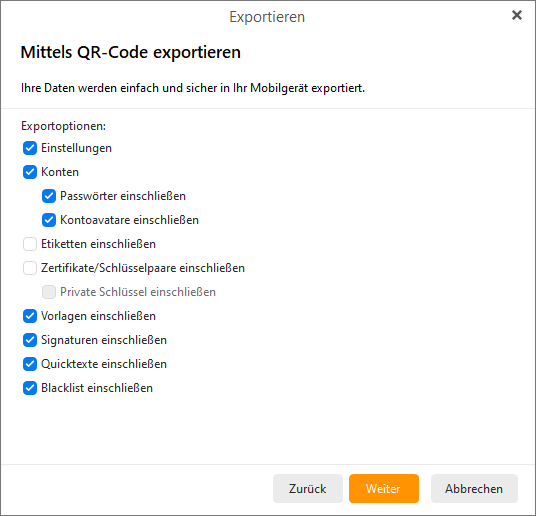 eM Client für Desktop: Daten für den QR-Export auswählen
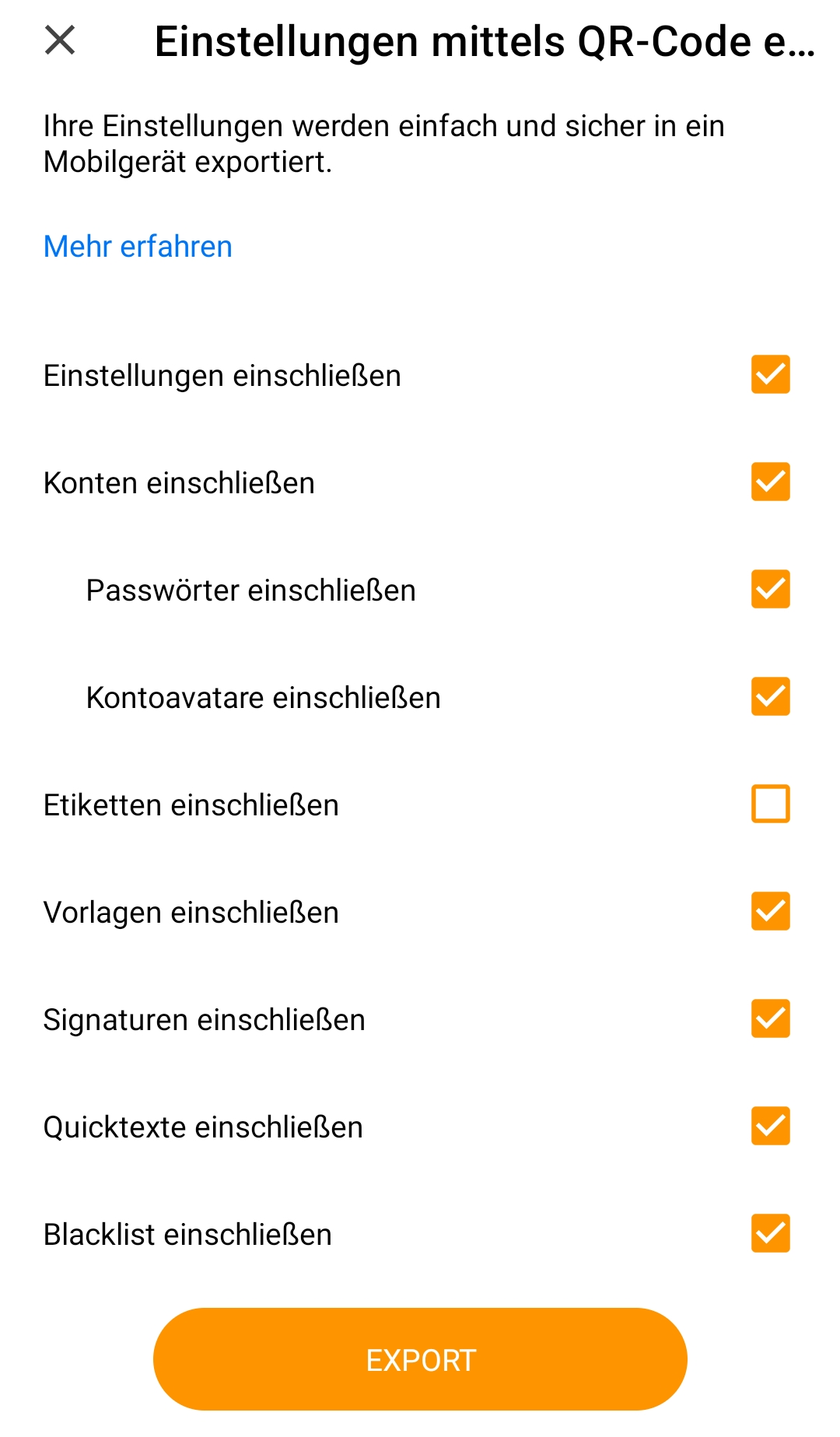 mobile eM Client App: Daten für den QR-Export auswählen
- Es wird Ihr eindeutiger QR-Code angezeigt:
- Öffnen Sie die mobile eM Client App.
- Wurde die App gerade installiert, klicken Sie einfach auf den Button „Vom Desktop migrieren“ auf dem Startbildschirm. Öffnen Sie anschließend den QR-Code-Scanner, indem Sie auf die Schaltfläche „QR-Code scannen“ klicken.
Haben Sie diese Ansicht schon übersprungen, gehen Sie zu Einstellungen > Allgemein > Import/Export und klicken Sie auf „Mittels QR-Code importieren“.
- Sobald sich der QR-Code-Scanner öffnet, scannen Sie den eindeutigen QR-Code.
Hinweis: Bitte beachten Sie, dass der Import über den eindeutigen QR-Code nur mit der mobilen eM Client App funktioniert und nicht mit Ihrer Kamera oder einer anderen Scanner-App. Es ist gar nicht möglich, den Code mit einer anderen App oder der Kamera auf Ihrem mobilen Gerät einzuscannen.
- Wählen Sie die Konten oder Einstellungen aus, die Sie importieren möchten, aktivieren oder deaktivieren Sie Push-Benachrichtigungen und bestätigen Sie den Import:
Einstellungen als XML-Datei exportieren und importieren
Der Export und Import von Einstellungen über eine XML-Datei sind nützlich vor allem für diejenigen, die nur ausgewählte Einstellungen auf ein anderes Gerät übertragen möchten oder nur Dateien mit begrenzter Größe übertragen können. Es ist wichtig zu beachten, dass die XML-Datei im Unterschied zu einer kompletten Sicherungsdatei keine lokalen Ordner, E-Mails, Kalender und weitere Daten enthält. Das heißt, dass nur die ausgewählten Einstellungen übertragen werden. Wenn Sie nur IMAP- und Exchange-Konten nutzen, kann dies allerdings völlig ausreichend sein, da diese Konten alles anderes wieder vom Server synchronisieren.
Einstellungen in eine XML-Datei exportieren
- Gehen Sie zu Menü > Datei > Exportieren (Windows) oder Datei > Exportieren (macOS) und wählen Sie „Einstellungen in XML-Datei exportieren“ aus:
Führen Sie den Export von der mobilen eM Client App durch, gehen Sie zu Einstellungen > Import / Export > Einstellungen als Datei exportieren:
- Wählen Sie die zu exportierende Einstellung (Einstellungen, Konten, Kontopasswörter und Avatare, Etiketten, Zertifikate/Schlüsselpaare, Vorlagen, Signaturen, Quicktexte und lokale Blacklist).
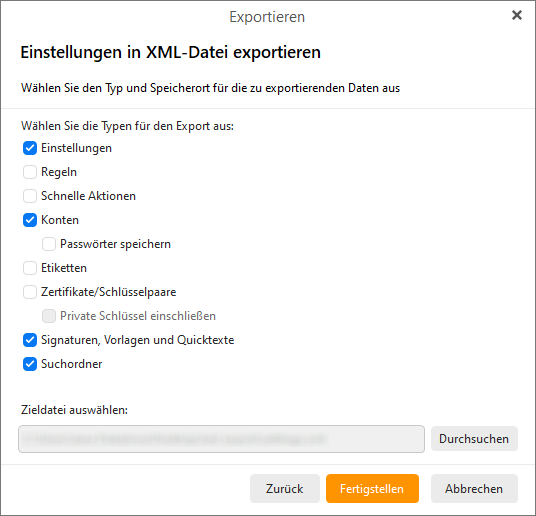 eM Client für Desktop: Einstellungen für XML-Export auswählen
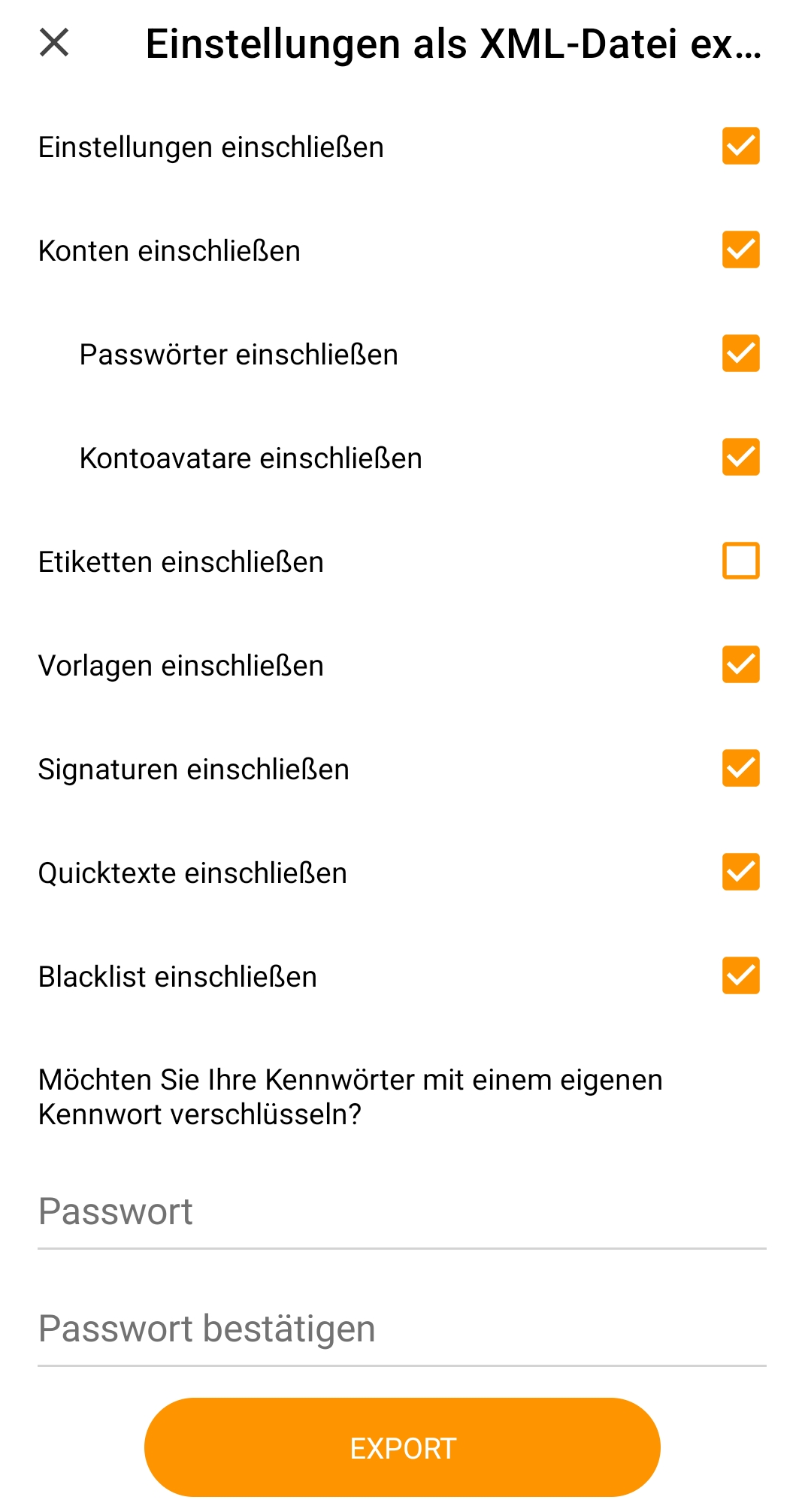 Mobile eM Client App: Einstellungen für XML-Export auswählen
Hinweis: Wenn Sie Ihre Kontopasswörter einschließen, empfehlen wir, die exportierte Datei mit einem Passwort zu schützen.
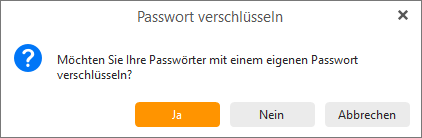 eM Client für Desktop: Option zum Verschlüsseln der Datei beim Export von Kontopasswörtern
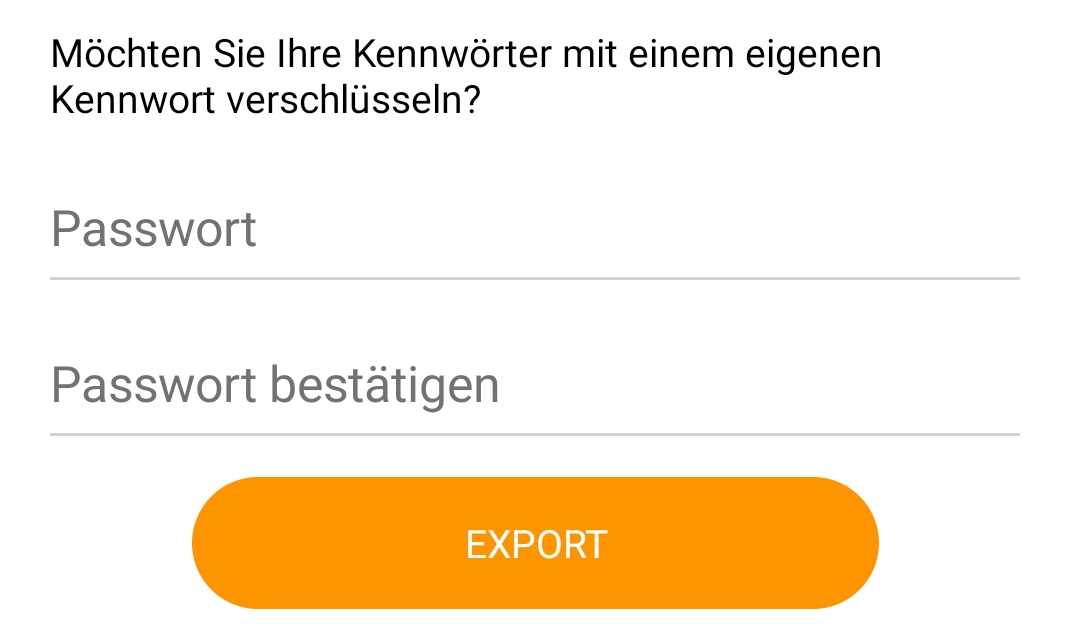 Mobile eM Client App: Option zum Verschlüsseln der Datei beim Export von Kontopasswörtern
- Bestimmen Sie den Zielordner auf Ihrem Endgerät.
- Klicken Sie auf Fertigstellen (Desktop) oder den Button Bestätigen (mobile App).
- Übertragen Sie die exportierte XML-Datei auf das Gerät, auf das sie importiert werden soll. Dazu können Sie beispielsweise eine externe Festplatte, einen USB-Stick, Cloud-Speicher, eine Messaging-App usw. verwenden.
Wenn Sie die Daten in die
Desktop-App importieren möchten,
fahren Sie hier fort.
Wenn Sie die Daten in die
mobile App importieren möchten,
fahren Sie hier fort.
Einstellungen via XML-Datei in eM Client Desktop importieren
- Stellen Sie sicher, dass eM Client auf dem anderen Desktop-Gerät installiert ist.
Das Programm kann von unserem Versionsverlauf heruntergeladen werden, einschließlich älterer Versionen.
- Gehen Sie zu Menü > Datei > Import (Windows) oder Datei > Import (macOS).
- Es öffnet sich das Import-Fenster. Wählen Sie eM Client Einstellungen (.xml).
- Wählen Sie die zu importierende Datei und klicken Sie auf Fertigstellen.
- Warten Sie, bis der Vorgang abgeschlossen ist.
Einstellungen via XML-Datei in eM Client mobile App importieren
- Gehen Sie zu Einstellungen > Import / Export.
- Wählen Sie die Option Einstellungen aus Datei importieren:
- Wählen Sie die zu importierende Datei auf Ihrem Endgerät aus.
- Wählen Sie die Konten oder Einstellungen aus, die Sie importieren möchten, aktivieren oder deaktivieren Sie Push-Benachrichtigungen, und bestätigen Sie den Import:
- Warten Sie, bis der Vorgang abgeschlossen ist.
Manuelle Datenbankübertragung
Die letzte Option besteht in der Übertragung des gesamten Datenbankordners.
- Kontrollieren Sie den Speicherort der Datenbank unter Einstellungen > Allgemein > Speicher.
Wenn Sie den Speicherort nicht geändert haben, befindet sich Ihre Datenbank standardmäßig hier:
Windows: C:\Users\IhrBenutzername\AppData\Roaming\eM Client
macOS: /Users/IhrBenutzername/Library/Application Support/eM Client
- Bevor Sie die Datenbank übertragen, stellen Sie sicher, dass eM Clientausgeschaltet ist und keine Prozesse am Laufen sind – überprüfen Sie dies im Windows Task Manager (Windows) oder der Aktivitätsanzeige (macOS).
- Übertragen Sie den Ordner mit der Datenbank manuell auf Ihr neues Gerät (z. B. über eine externe Festplatte, einen USB-Stick usw.). Verwenden Sie denselben Standard-Speicherort, damit die Datenbank automatisch übernommen wird.
Wichtig: Die Datenbank darf nie verschoben werden, wenn eM Client am Laufen ist. Versuchen Sie die Datenbank zu übertragen, wenn eM Client am Laufen ist, könnte es zu einer Beschädigung der Datenbank und einem Datenverlust führen. Stellen Sie immer sicher, dass Sie die ganze Datenbank übertragen, entfernen oder ändern Sie keine der Daten, sonst könnten sie für die eM Client App unlesbar werden.
- Starten Sie eM Client, alle Einstellungen und Daten sind schon da.
Vergessen Sie jedoch nicht, die Lizenz zu reaktivieren!
Nachdem die Datenübertragung auf den neuen Desktop abgeschlossen ist, vergessen Sie nicht, Ihre Lizenz zu reaktivieren, um eM Client auch weiterhin nutzen zu können. Die entsprechende Option ist unter Menü > Hilfe > Lizenz (Windows) oder Hilfe > Lizenz (macOS) verfügbar.
Können Sie Ihren Lizenzschlüssel nicht finden? Fragen Sie ihn über die Seite Lizenzschlüsselabfrage erneut ab.
Für die mobile eM Client App ist aktuell keine Lizenz erforderlich.
Die Datenübertragung ist weniger aufregend als die Anschaffung eines neuen Endgeräts, mit eM Client verläuft sie jedoch schnell und schmerzfrei. Sie kommen damit nicht weiter? Wenden Sie sich einfach an unser Support-Team.