Manchmal muss man an E-Mails weiterarbeiten, auch wenn die Internetverbindung unterbrochen wird oder man bewusst offline geht. Man ist vielleicht gerade unterwegs, versucht im Zug einige Aufgaben zu erledigen und ist dabei über ein Hotspot verbunden, oder vertraut dem öffentlichen WLAN in einem Café nicht ganz. Unter solchen Umständen kann die Funktion Offline-Modus sehr nützlich sein. Sie ermöglicht Ihnen genau zu kontrollieren, wann die App online geht und Ihre Daten synchronisiert.
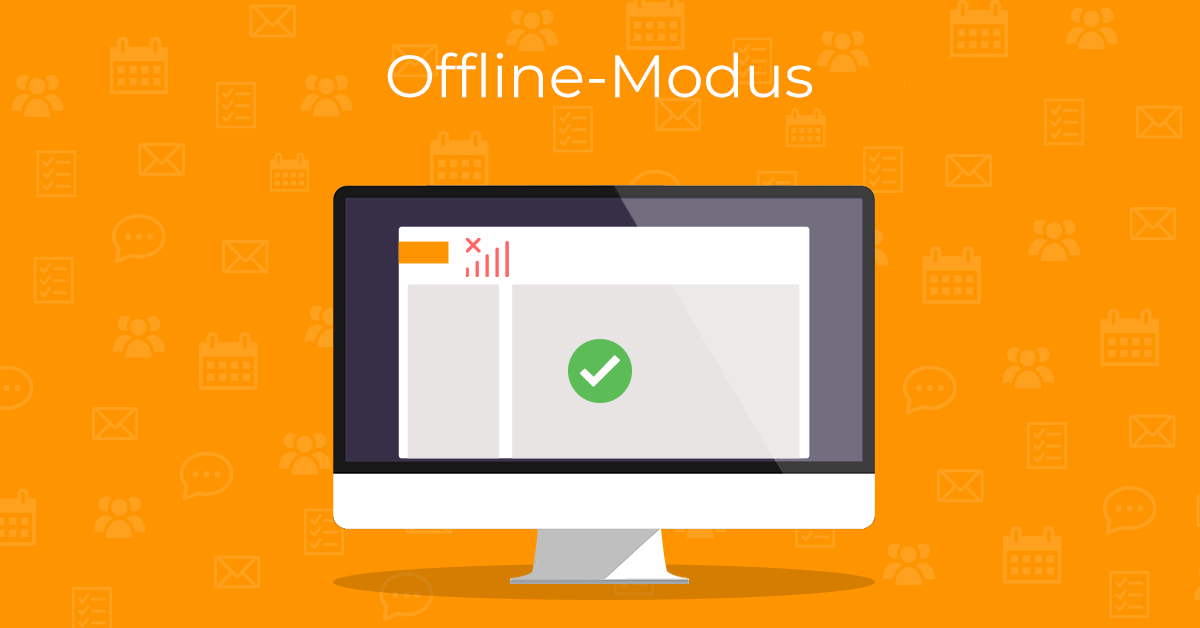
Wenn man offline arbeitet, findet man alle E-Mails, Termine und andere Elemente genau dort, wo sie waren, als die App das letzte Mal online war. So kann man auch weiterhin an E-Mails arbeiten oder andere Aufgaben erledigen.
Auf diese Weise kann man effektiv vor der E-Mail-Flut flüchten und sich zuerst auf das konzentrieren, was man schon begonnen hat.
Die im Offline-Modus versendeten E-Mails bleiben im Postausgang bis man wieder online geht.
Bei der Fehlerbehebung kann der Offline-Modus bei der Lösung gewisser Fehler helfen. Sie können versuchen, die Funktion ein- und auszuschalten, um die Verbindung zum Server zurückzusetzen, oder sie anstelle eines Neustarts der App verwenden, wenn Sie Diagnoseprotokolle wie IMAP- oder EWS-Protokolle aufzeichnen wollen.
Offline-Modus aktivieren
Den Offline-Modus aktiviert man unter Menü > Datei (Windows) oder Datei (macOS) und „Offline arbeiten“.
So wird die Verbindung der App zum Internet sofort unterbrochen.
Darüber hinaus lässt sich die App im Offline-Modus starten, sodass die Synchronisierung nicht mal beginnen kann.
Halten Sie dazu die Strg-Taste gedrückt, während Sie auf das Start-Symbol von eM Client klicken.
Es wird ein Popup-Fenster angezeigt und Sie werden gefragt, ob Sie die App im Offline-Modus starten möchten. Klicken Sie auf „Ja“:
Dies kann nützlich sein, wenn man eine Sicherung wiederherstellen möchte, ohne die Daten zu resynchronisieren oder zu überschreiben, vor allem wenn diese Daten schon vom Server gelöscht sind.
Seit der Einführung der Profile ist es auch möglich, alle Profile über den Profilmanager offline zu starten.
Der Profilmanager wird automatisch beim Start der App angezeigt, wenn Sie die Option „Profilmanager beim Start anzeigen“ unter Einstellungen > Allgemein > Profile aktivieren.
Sie können ihn auch manuell starten, wenn Sie die Alt-Taste gedrückt halten, während Sie auf das Start-Symbol von eM Client klicken.
Die Option „Offline arbeiten“ wird am unteren Rand des Popup-Fensters angezeigt:
Wählen Sie einfach die Profile, die im Offline-Modus gestartet werden sollen, und klicken Sie auf „Starten“.
Heute scheint es fast unvermeidlich, ständig online zu sein, trotzdem gibt es Situationen, in denen es besser oder sogar notwendig ist, die Verbindung zu trennen. Mit eM Client liegt die Entscheidung letztendlich bei Ihnen und dank der Funktion Offline-Modus können Sie ohne Ablenkungen arbeiten, Ihre Daten vor ungeschützten Netzwerken schützen oder eine Sicherung ohne Datenverlust wiederherstellen. eM Client gibt Ihnen die Freiheit, so zu arbeiten, wie Sie es möchten, egal, wo Sie sich gerade befinden.
Neu bei eM Client?
Probieren Sie ihn aus! Er ist kostenlos und fantastisch.
Wollen Sie mehr? Kaufen Sie eine Personal- oder Business-Lizenz und
genießen Sie:
-
unbegrenzte Kontenanzahl
-
unbegrenzte kommerzielle Nutzung
-
professionellen VIP-Support
-
Notizen und Anhänge
-
Zurückstellen von E-Mails
-
Massenmails
-
Späteres Senden
-
Nachverfolgung
und mehr.
In der Zwischenzeit schauen Sie Erklärvideos auf unserem YouTube-Kanal.