Die Arbeit an eM Client steht niemals still – und gerade bereiten wir etwas Größeres denn je vor. eM Client 11 geht in die BETA‑Phase und gibt Ihnen einen frühen Einblick in unsere bisher leistungsstärkste Version!
eM Client 11 bietet endlich native Unterstützung für ARM- und x64‑Prozessoren und sorgt damit auf jedem Gerät für mehr Geschwindigkeit und Effizienz. Nutzer von Microsoft‑365‑Konten werden sich über die Unterstützung für MS Graph freuen, da EWS später in diesem Jahr eingestellt wird. Außerdem führen wir unseren neuen Dienst eM Sync ein, der Ihre Einstellungen und Konten sicher und geräteübergreifend synchronisiert. Hinzu kommen Matrix-Chat-Unterstützung, eine praktische Befehlspalette, das Anpinnen von Nachrichten, anpassbare Kontofarben und noch vieles mehr.
Auch beim Thema KI gehen wir einen großen Schritt weiter – mit einer ganzen Reihe neuer KI-Funktionen: darunter der KI‑Assistent, personalisierte Schreibunterstützung, Zusammenfassungen, Aufgaben- und Terminerkennung, Schnellantworten und vieles mehr. Funktionen, die mitdenken und Sie bei der Arbeit unterstützen. eM Client 11 bietet außerdem integrierte Unterstützung für das Model Context Protocol (MCP), sodass KI‑Assistenten wie Claude, ChatGPT, OpenClaw, Cursor und andere KI‑Dienste direkt auf Ihr Postfach zugreifen und in Ihrem Namen Aktionen ausführen können.
Und vor allem dreht sich diese BETA‑Version auch um Sie, unsere Nutzerinnen und Nutzer – die meisten dieser Ideen sind direkt aus Ihrem Feedback auf Sleekplan entstanden. Jetzt können Sie eM Client 11 schon vor der Veröffentlichung ausprobieren und mit Ihrem Feedback dazu beitragen, die finale Version weiter zu verbessern. Testen Sie die BETA und teilen Sie Ihre Erfahrungen mit uns!
Hinweis: Die mobile eM Client 11 BETA-Anwendung für iOS und Android wird in den nächsten Tagen über TestFlight und das Google Play Beta‑Programm verfügbar sein.
Was ist neu?
Optimierungen und Änderungen an der Architektur
-
Unterstützung für 64-Bit- und ARM-Prozessoren
eM Client bietet jetzt native Unterstützung für 64‑Bit- und ARM‑Prozessoren. Das sorgt für eine bessere Leistung bei großen Postfächern und mehreren Konten auf 64‑Bit‑Systemen sowie für einen flüssigeren und energieeffizienteren Betrieb auf ARM-basierten Geräten.
-
Neue Chromium-Rendering-Engine
eM Client 11 basiert auf einer neuen Chromium‑Rendering‑Engine. Dadurch läuft die App schneller und reaktionsfreundlicher und kann auch komplexere Nachrichten besser darstellen.
-
Neuer Installer
eM Client für Windows verwendet jetzt statt des bisherigen MSI‑Formats das MSIX Installer‑Format. Der wichtigste Vorteil: MSIX lädt bei Updates nur die Teile herunter, die sich tatsächlich geändert haben, und zwar nur für den jeweiligen Prozessortyp, statt eines einzigen großen Pakets für alle Plattformen. Dadurch werden Installationen und Updates deutlich kleiner und schneller. Zunächst wird nur ein sehr kleiner Teil heruntergeladen, der Rest wird bei Bedarf nachgeladen.
KI-Funktionen
-
KI-Assistent in der Seitenleiste
Arbeiten Sie effizienter mit dem eM Client KI‑Assistenten, der Ihnen direkt zur Seite steht. Er versteht natürliche Sprache: Beschreiben Sie einfach, wobei Sie Unterstützung benötigen. Suchen und öffnen Sie E‑Mails nach praktisch jedem Kriterium, verwalten Sie Ihr Postfach, indem Sie Nachrichten markieren, anpinnen, verschieben oder organisieren, erstellen Sie Antwortentwürfe oder recherchieren Sie zusätzliche Informationen online. Auch bei komplexen oder umfangreichen E‑Mails und Massenmails unterstützt Sie der Assistent, indem er die benötigten Informationen zusammenträgt und übersichtlich aufbereitet. Speichern Sie Ihre häufig verwendeten Eingabeaufforderungen, wählen Sie Ihr bevorzugtes KI‑Modell und passen Sie den gewünschten Aufwand an die jeweilige Aufgabe an.
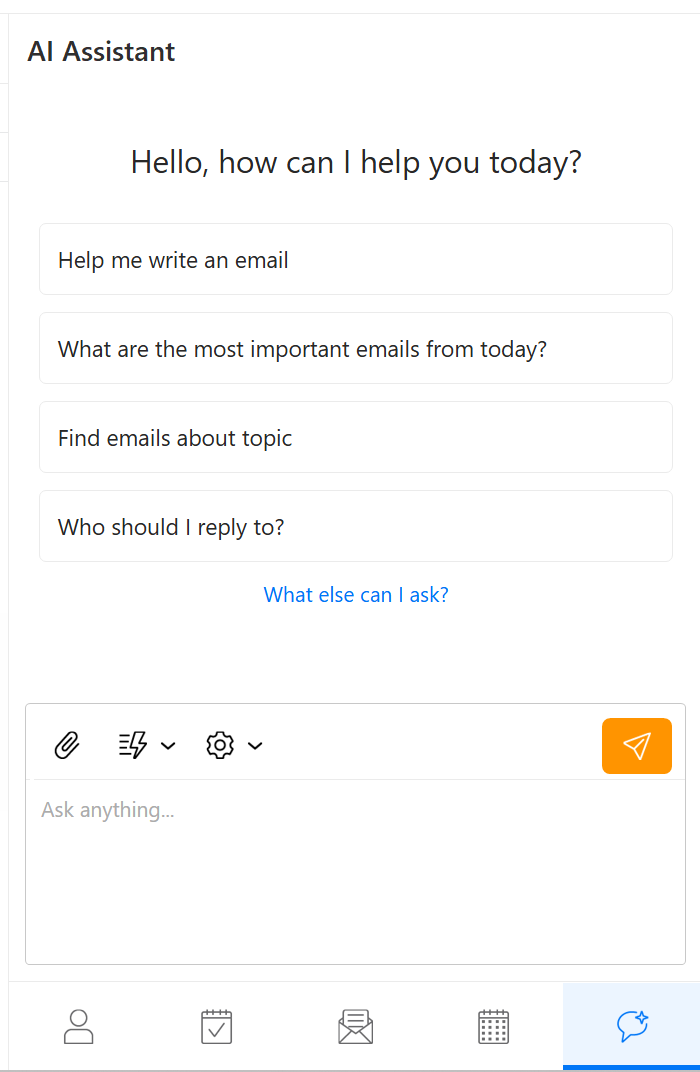 eM Client 11 BETA: KI-Assistent
Hinweis: In der ersten Beta‑Version kann diese Funktion nur zur Verwaltung von E‑Mails verwendet werden. Die Unterstützung für andere Elemente (wie Termine, Kontakte usw.) wird nach und nach ergänzt.
-
Überarbeiteter KI‑Schreibassistent
Der KI‑Schreibassistent befindet sich jetzt direkt im Verfassen‑Fenster, anstatt sich in einem separaten Fenster zu öffnen. So können Sie sich beim Schreiben Ihrer Nachricht von der KI unterstützen lassen, ohne dabei den Überblick zu verlieren.
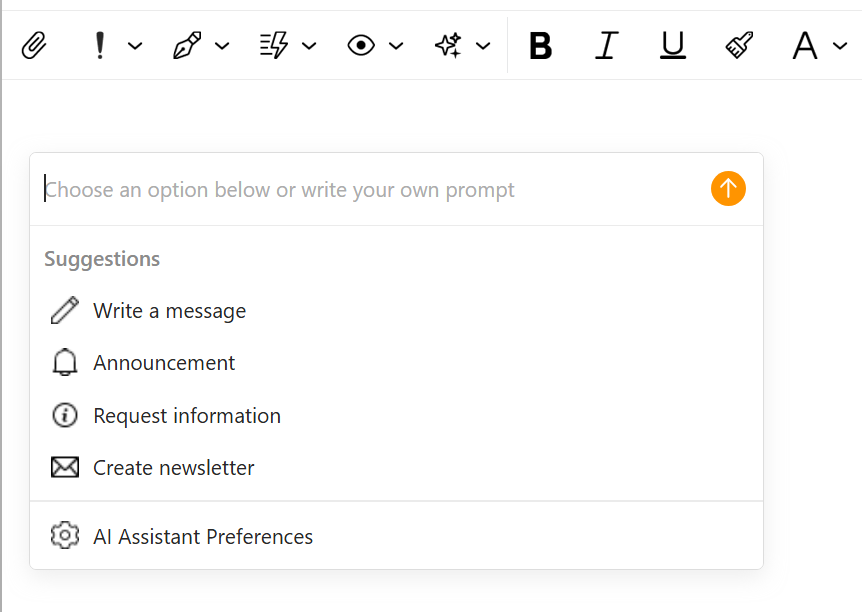 eM Client 11 BETA: Überarbeiteter KI‑Schreibassistent
-
In meinem Stil schreiben
Personalisierte KI‑Texte, die wirklich nach Ihnen klingen. Erzählen Sie eM Client etwas über sich und Ihren Schreibstil – oder lassen Sie die KI Ihren Stil automatisch anhand Ihrer gesendeten E‑Mails erlernen. So entsprechen alle von der KI erstellten Entwürfe und Antworten Ihrem persönlichen Ton und Schreibstil. Schluss mit generischen, roboterhaft klingenden KI‑Texten: Schreiben Sie schneller E‑Mails, die trotzdem so klingen, als hätten Sie sie selbst verfasst.
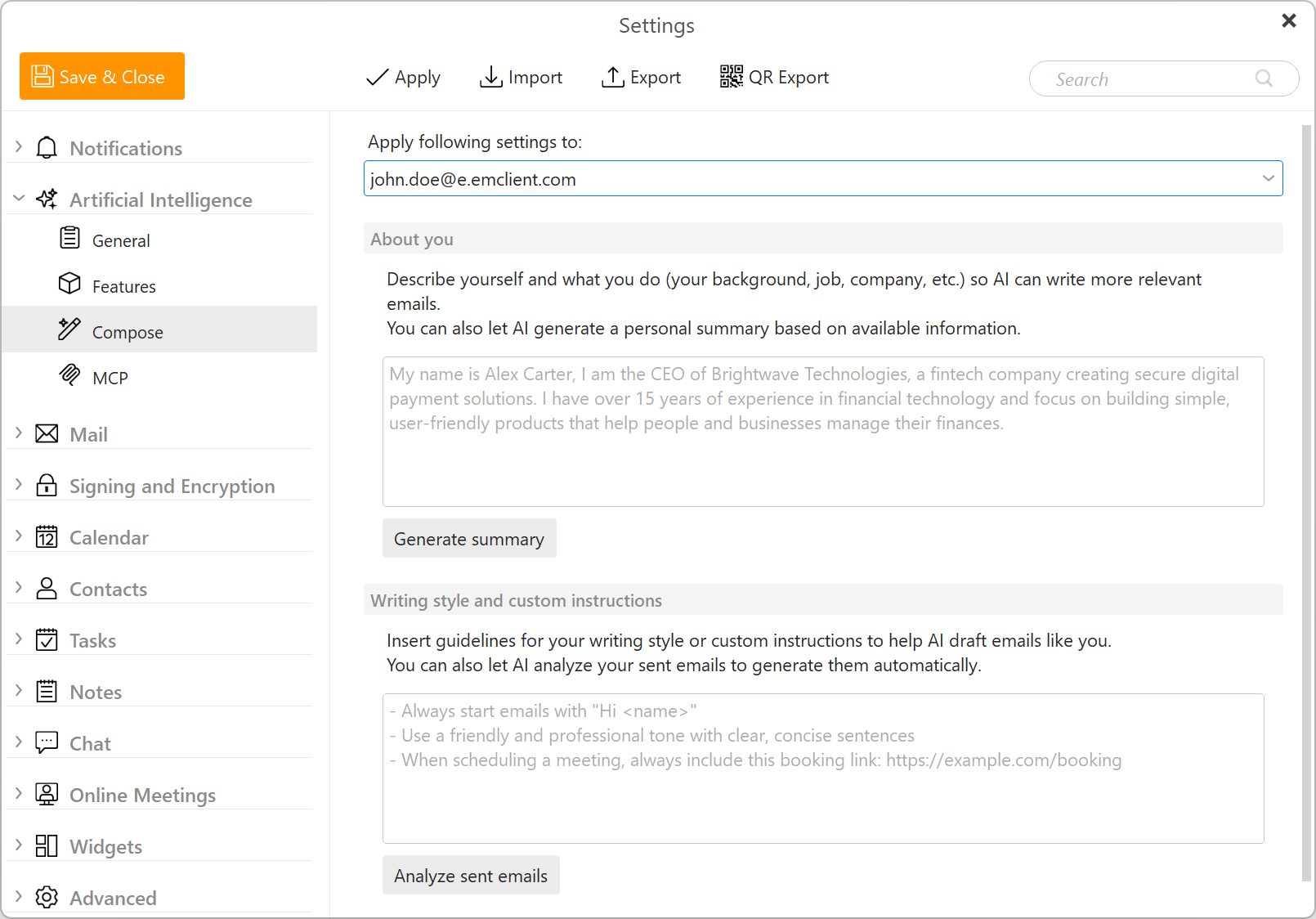 eM Client 11 BETA: In meinem Stil schreiben
-
KI‑Zusammenfassung
Sparen Sie sich das lange Lesen. Klicken Sie auf die Schaltfläche „Zusammenfassen“ in der Betreffzeile einer beliebigen Nachricht, um einen schnellen Überblick über die wichtigsten Punkte zu erhalten – egal, ob es sich um eine einzelne E‑Mail oder eine ganze Unterhaltung handelt. So sind Sie in Sekundenschnelle auf dem neuesten Stand, ohne sich durch jede einzelne Antwort arbeiten zu müssen.
 Schauen Sie sich die Vorschau an!
-
Mit KI einen Termin oder eine Aufgabe aus dem Nachrichtendetail erstellen
Planen mit nur einem Klick: eM Client erkennt mithilfe von KI relevante Informationen aus dem Nachrichteninhalt und kann direkt aus dem Nachrichtendetail einen Termin oder eine Aufgabe erstellen.
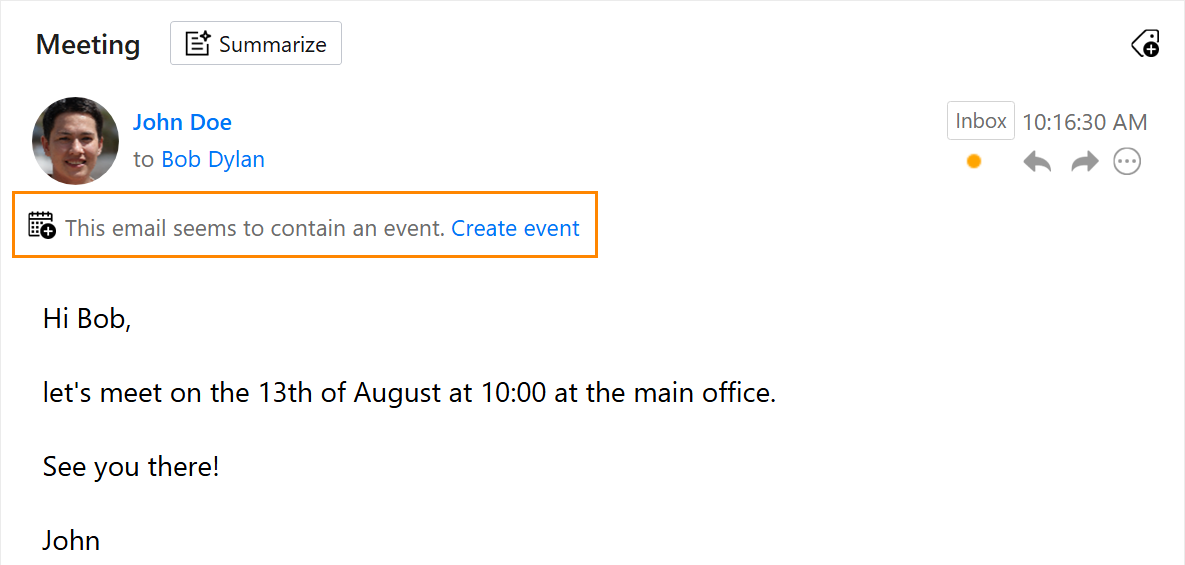 eM Client 11 BETA: Mit KI einen Termin oder eine Aufgabe aus dem Nachrichtendetail erstellen
-
Schnellantworten
Lassen Sie die KI Ihre eingehenden E‑Mails analysieren und passende kurze Antworten erstellen, die Sie mit nur einem Klick öffnen und einfügen können.
 eM Client 11 BETA: Schnellantworten
-
Suche in natürlicher Sprache
Suchen Sie jetzt noch einfacher mit der neuen Suche in natürlicher Sprache. Öffnen Sie sie von überall in der Anwendung mit Strg + Umschalt + U oder über Extras > Abfrage in natürlicher Sprache und beschreiben Sie einfach in einem normalen Satz, wonach Sie suchen. eM Client wandelt Ihre Anfrage mithilfe von KI automatisch in passende Suchbegriffe um.
 Schauen Sie sich die Vorschau an!
Für diese Funktion ist Ihr Feedback besonders wertvoll – falls Sie auf ein Problem stoßen, senden Sie uns bitte ein Beispiel für Ihre Suchanfrage sowie die daraus erzeugte, fehlerhafte Suchanfrage an [email protected].
-
Unterstützung für Model Context Protocol (MCP)
Verbinden Sie Ihren KI‑Agenten mit eM Client, um Konten und Ordner zu finden, E‑Mails oder Unterhaltungen zu suchen und abzurufen, ausgewählte Aktionen in Ihrem Postfach durchzuführen, Nachrichten zu erstellen und zu versenden und vieles mehr!
Für ChatGPT, Codex CLI, Copilot App, Copilot CLI, Claude Code, Antigravity CL, Claude App, LM Studio, AnythingLLM und OpenClaw stehen automatische Einrichtungs- oder Konfigurationsanleitungen zur Verfügung. Aber auch jedes andere Tool, das eine Verbindung zu einem MCP‑Server über stdio unterstützt, kann auf die Daten von eM Client zugreifen.
Die Einstellungen für diese Funktion finden Sie unter Einstellungen > Künstliche Intelligenz > MCP.
Hinweis: In der ersten Beta-Version kann die Funktion nur zur Verwaltung von E-Mails verwendet werden. Die Unterstützung für andere Elemente (wie Termine, Kontakte usw.) wird nach und nach ergänzt.
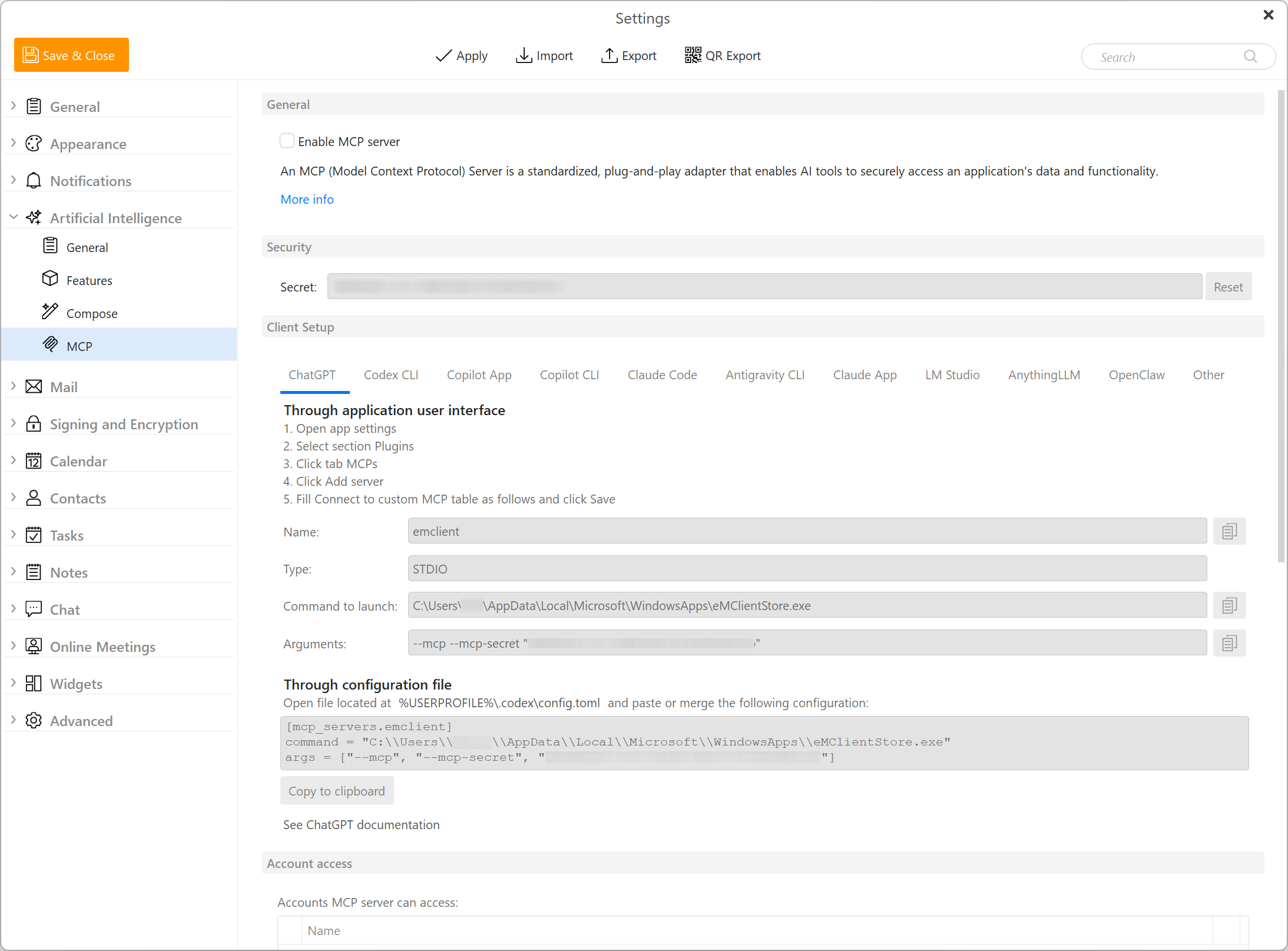 eM Client 11 BETA: Unterstützung für Model Context Protocol (MCP)
Produktivitätsverbesserungen
-
Befehlspalette
Nutzer, die bevorzugt mit der Tastatur arbeiten, können jetzt die neue Befehlspalette nutzen. Öffnen Sie sie schnell mit der Tastenkombination Strg + K oder über Menü > Extras > Befehlspalette. Daraufhin öffnet sich das Fenster der Befehlspalette – geben Sie anschließend einen Befehl ein oder suchen Sie nach der gewünschten Aktion.
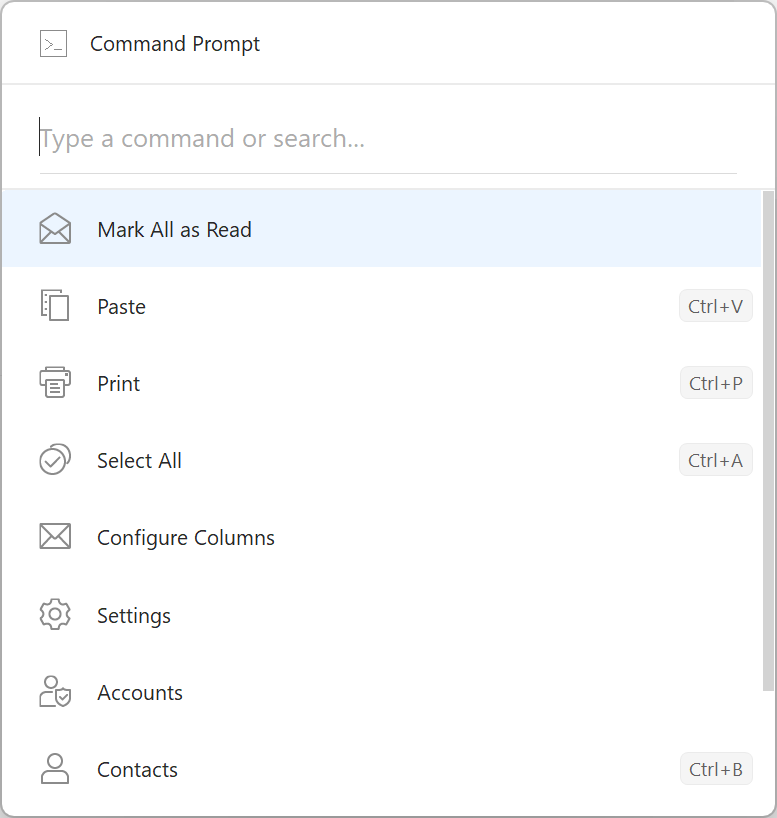 eM Client 11 BETA: Befehlspalette
-
Nachrichten anpinnen
Pinnen Sie Nachrichten mit der Schaltfläche „Anpinnen“ in der Hauptsymbolleiste oben in der Nachrichtenliste an. Die Nachricht bleibt dort, bis Sie sie wieder lösen, sodass Sie nicht jedes Mal danach suchen müssen.
Der Anpinnstatus wird bei Exchange‑Konten sowie bei IMAP‑Konten mit Unterstützung für benutzerdefinierte Kennzeichnung synchronisiert.
 Schauen Sie sich die Vorschau an!
-
Kontofarben
Weisen Sie Ihren Konten im Fenster Konten auf der Registerkarte Allgemein des jeweiligen Kontos unterschiedliche Farben zu. Die ausgewählte Farbe wird in der oberen Leiste bzw. in der Kopfzeile neuer Nachrichten und Antworten angezeigt. So erkennen Sie auf einen Blick, welches Konto gerade verwendet wird.
 Schauen Sie sich die Vorschau an!
-
Gesendete Antworten im Ordner der Originalnachricht speichern
Sie können gesendete Nachrichten jetzt im selben Ordner speichern, in dem sich auch die Nachricht befindet, auf die Sie antworten. So können Sie zusammengehörige Unterhaltungen im selben Ordner aufbewahren. Das ist besonders praktisch, wenn Sie Ihre Ordner zur Organisation verschiedener Projekte oder Aufgaben verwenden.
Aktivieren Sie dies unter Menü > Konten > Ihr Konto > Registerkarte Allgemein > Senden (Windows) bzw. Konten > Ihr Konto > Registerkarte Allgemein > Senden (macOS).
-
Automatische Nummerierung von Listen
Erstellen Sie Listen in Sekundenschnelle dank automatischer Formatierung. Geben Sie einfach 1. für eine nummerierte Liste oder – für Aufzählungspunkte ein, und eM Client setzt die Formatierung beim Weiterschreiben automatisch fort.
-
Kontenauswahl für globale Ordner
Jetzt können Sie selbst festlegen, welche Konten in Ihren globalen Ordnern berücksichtigt werden – die entsprechende Option finden Sie per Rechtsklick auf einen der globalen Ordner wie „Alle Posteingänge“, „Ungelesen“ usw.
-
Individuelle Benachrichtigungen und neue Einstellungen
Entdecken Sie die überarbeiteten Benachrichtigungseinstellungen unter Einstellungen > Benachrichtigungen. Die übersichtlichere Darstellung erleichtert es, festzulegen, wann und wie Sie für die einzelnen Konten, Elemente und Ereignisse benachrichtigt werden.
E‑Mail‑Benachrichtigungen lassen sich jetzt detaillierter und individueller anpassen. Legen Sie fest, welche Aktionen direkt in der Benachrichtigung verfügbar sind (bis zu fünf verschiedene Aktionen können ausgewählt werden, und Sie können sogar eigene erstellen), fassen Sie neu eingegangene E‑Mails in einer einzigen Benachrichtigung zusammen oder deaktivieren Sie Benachrichtigungen für E‑Mails einer bestimmten Kategorie, und vieles mehr!
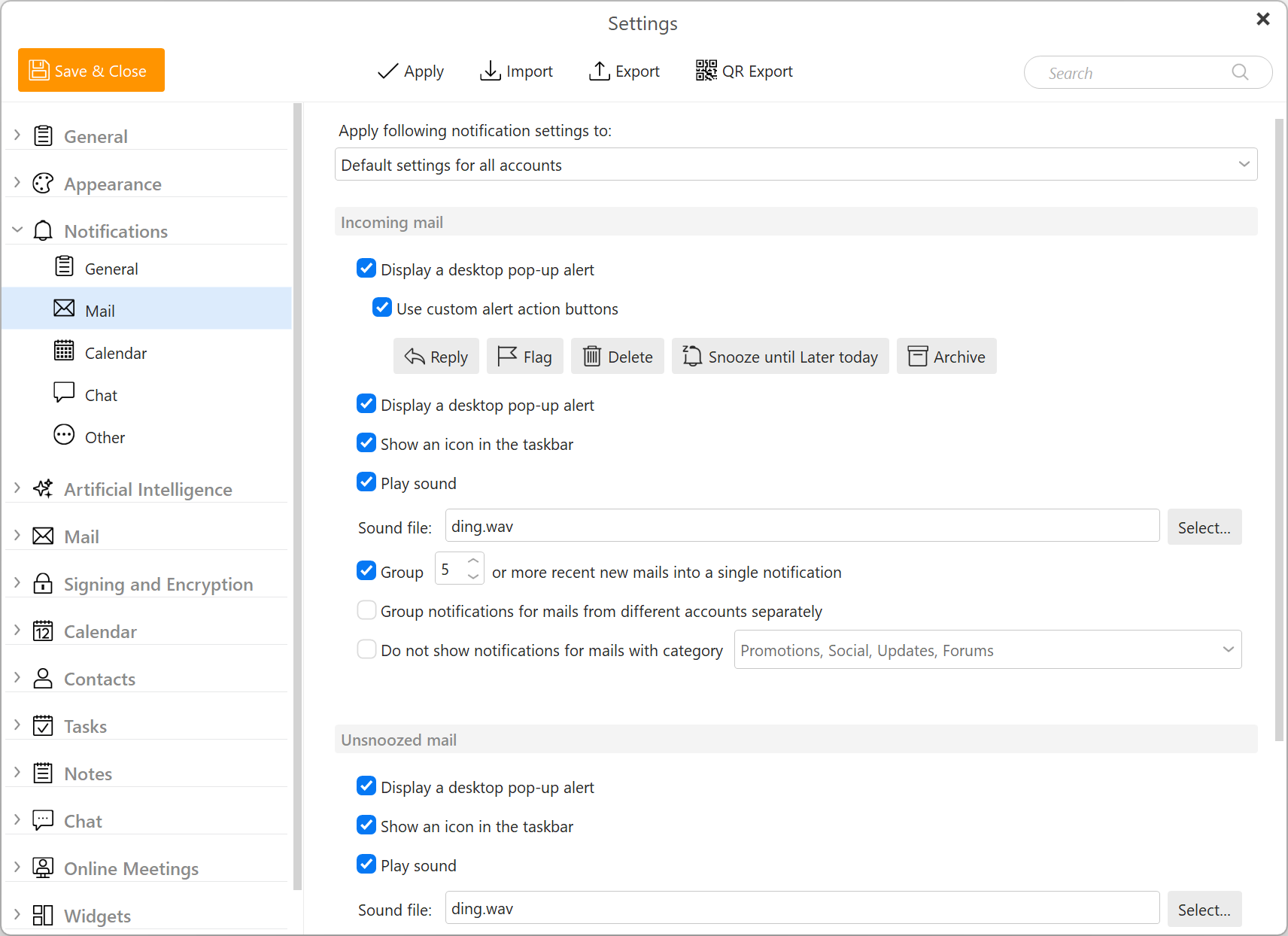 eM Client 11 BETA: Individuelle Benachrichtigungen und neue Einstellungen
-
Matrix‑Chat‑Unterstützung
Nutzen Sie Ihren bevorzugten Open‑Source-, dezentralen und sicheren Chat‑Dienst jetzt auch mit eM Client 11. Fügen Sie einfach Ihr Matrix‑Konto hinzu und sehen Sie alle Ihre Chats im Bereich Chats – egal, ob es sich um einen privaten oder öffentlichen Raum handelt. Nachrichten und Dateien werden dabei durch Ende‑zu‑Ende‑Verschlüsselung (E2EE) geschützt.
 Schauen Sie sich die Vorschau an!
-
Anpassbare Symbolleiste im Nachrichtendetail
Statt nur der Antworten‑Schaltfläche können Sie jetzt alle häufig genutzten Aktionen direkt in der Symbolleiste des Nachrichtendetails griffbereit haben. Passen Sie die Symbolleiste nach Ihren Wünschen an, indem Sie auf die 3‑Punkte‑Menüschaltfläche klicken und „Anpassen“ auswählen.
 Schauen Sie sich die Vorschau an!
-
Profilfarben und einfacherer Profilwechsel
Versehen Sie Ihre Profile mit unterschiedlichen Farben und erkennen Sie sie so auf einen Blick. Wählen Sie bereits beim Erstellen eines Profils eine Farbe aus oder ändern Sie sie später unter Einstellungen > Allgemein > Profile. Die Profilfarbe wird in der oberen Leiste angezeigt und überschreibt dabei die Farbe des gewählten Designs.
Sie können außerdem ganz einfach zwischen Profilen wechseln oder Profile verwalten – über das Profilsymbol oben rechts im App-Fenster.
Datensynchronisierung und Verbindung
Neuer Dienst: eM Sync
Mit der neuen Anwendungsversion führen wir eM Sync ein – einen Dienst, mit dem Sie Ihre Einstellungen geräteübergreifend synchronisieren können. Das ist nicht nur praktisch, sondern auch sicher. Ihre Daten werden durch eine Ende‑zu‑Ende‑Verschlüsselung mit Zero‑Knowledge‑Prinzip geschützt. Das bedeutet, dass selbst wir keinen Zugriff auf Ihre Daten haben und die darin enthaltenen Informationen nicht lesen können.
Sie können während der Ersteinrichtung oder jederzeit später in den Einstellungen ein neues eM Sync‑Konto erstellen oder sich bei einem bestehenden Konto anmelden. Melden Sie sich auf mehreren Geräten mit Ihrem eM Sync‑Konto an, um Ihre ausgewählten Einstellungen auf allen Geräten synchron zu halten.
eM Sync unterstützt die Synchronisierung all Ihrer Konten sowie allgemeiner App‑Einstellungen, Signaturen, E‑Mail‑Vorlagen und Quicktexte. Mehr über eM Sync erfahren Sie hier.
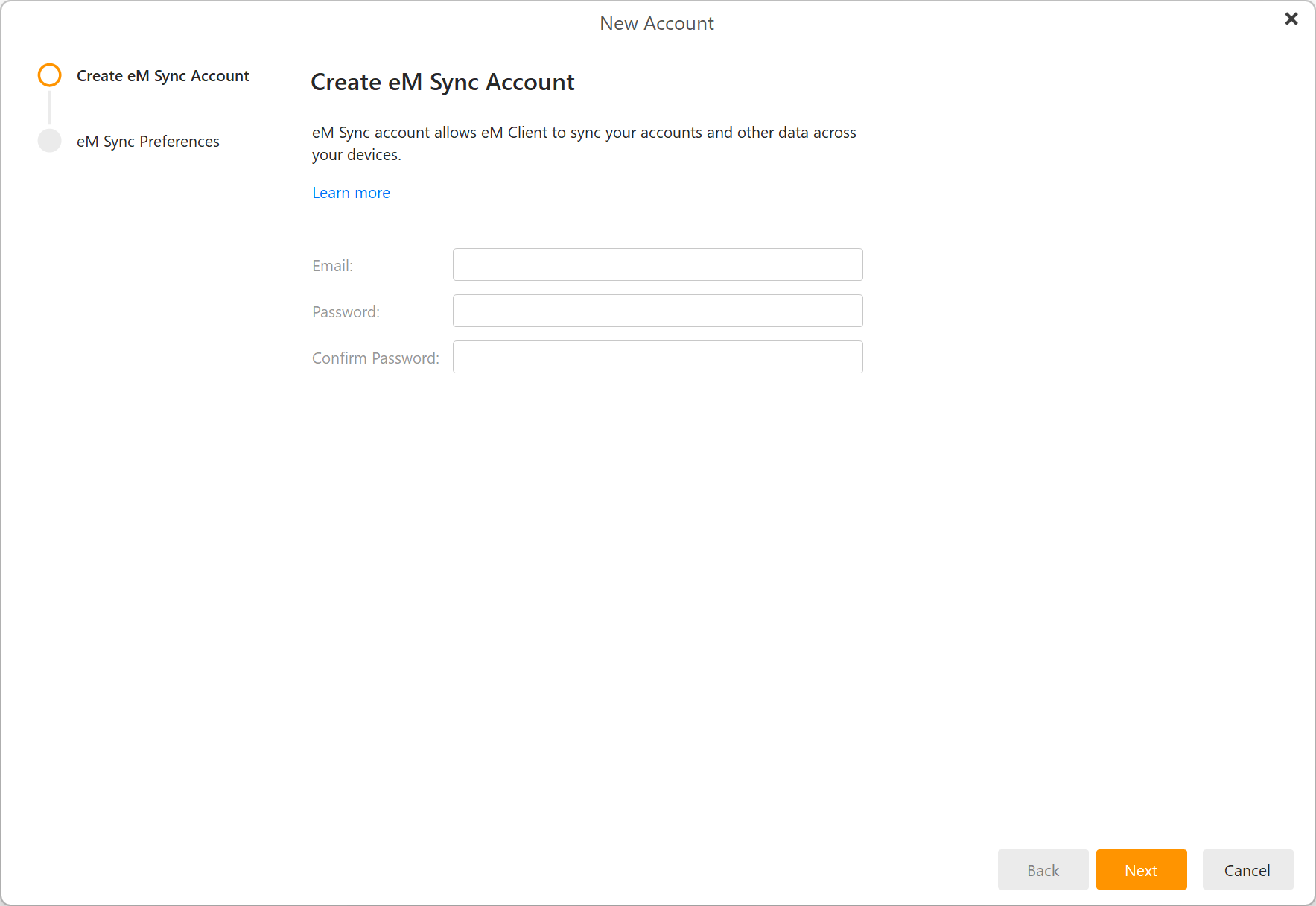 eM Client 11 BETA: eM Sync
-
MS Graph-Unterstützung
eM Client 11 führt die Unterstützung für MS Graph ein – die Graph API wird Exchange Web Services (EWS) ersetzen. Microsoft stellt EWS für Microsoft‑365‑Konten am 1. Oktober 2026 ein.
Weitere Informationen finden Sie in unserem Blogbeitrag hier.
Hinweis: Die BETA-Version unterstützt noch keine automatische Umstellung bestehender Konten auf MS Graph. Um diese Funktion zu testen, richten Sie das Konto im Bereich Konten erneut ein.
-
Proxy‑Konfiguration
Konfigurieren Sie Proxy‑Verbindungen inklusive Anmeldedaten direkt in eM Client. Die neue Option finden Sie unter Einstellungen > Allgemein > Netzwerk.
Neue Regeln
-
Überarbeitete Benutzeroberfläche
Erstellen Sie Regeln jetzt noch einfacher in der überarbeiteten Benutzeroberfläche: Alle Einstellungen finden Sie übersichtlich in einem einzigen Fenster. Außerdem stehen Ihnen mehr Regelaktionen zur Verfügung, sodass Sie Ihre E‑Mails noch vielseitiger automatisch organisieren, verarbeiten und verwalten können.
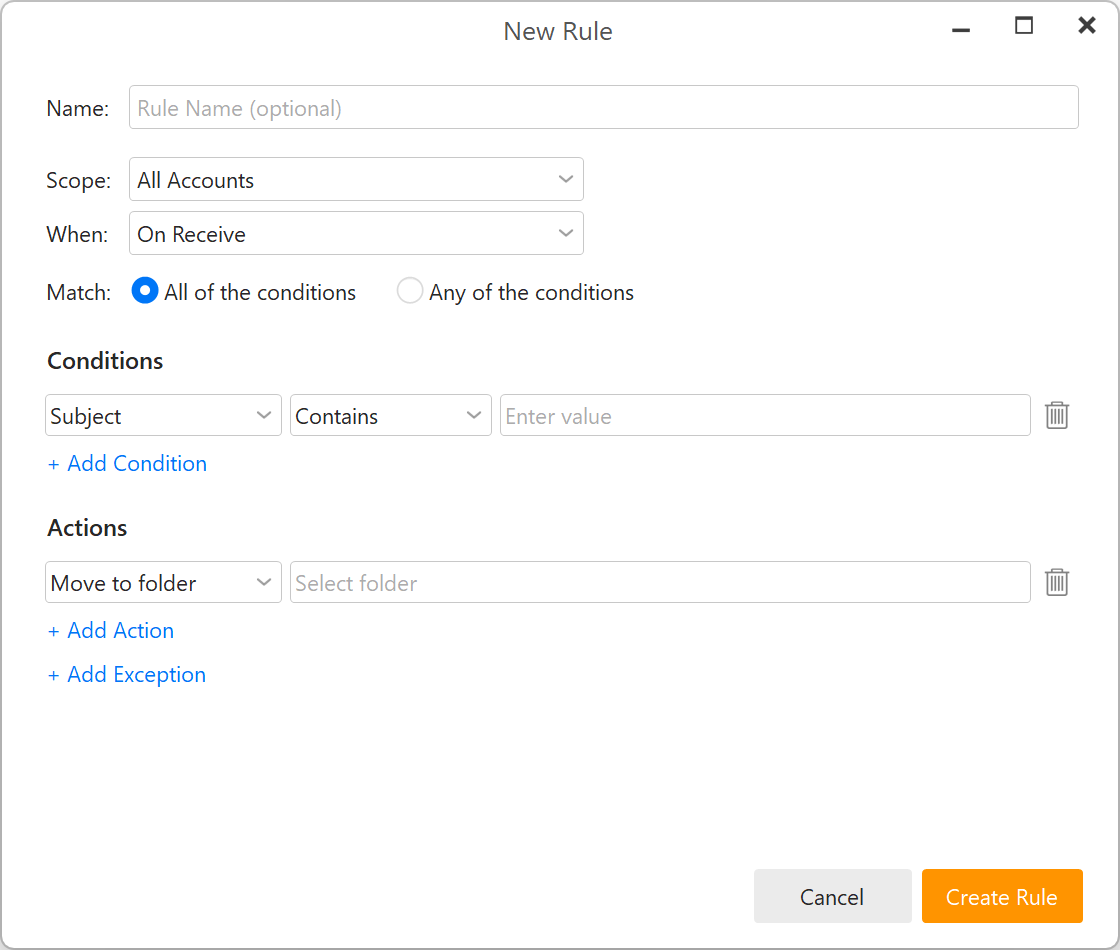 eM Client 11 BETA: Neue Regel-Benutzeroberfläche
-
Neue Regelauslöser: Beim Archivieren und alle 10 Minuten
Regeln können jetzt nicht nur beim Senden oder Empfangen von Nachrichten sowie manuell ausgeführt werden – Sie können sie jetzt auch so konfigurieren, dass sie beim Archivieren von Nachrichten oder periodisch alle 10 Minuten ausgeführt werden. So lässt sich Ihr Postfach kontinuierlich und ganz automatisch verwalten. Ihre Regeln arbeiten im Hintergrund, auch wenn Sie eM Client gerade nicht aktiv verwenden.
-
Regelbibliothek
Übernehmen Sie ganz einfach vordefinierte Regeln aus unserer Regelbibliothek. Sie können diese auch als Grundlage verwenden und Aktionen, Ausnahmen oder andere Bestandteile der Regel ganz nach Ihren Bedürfnissen anpassen.
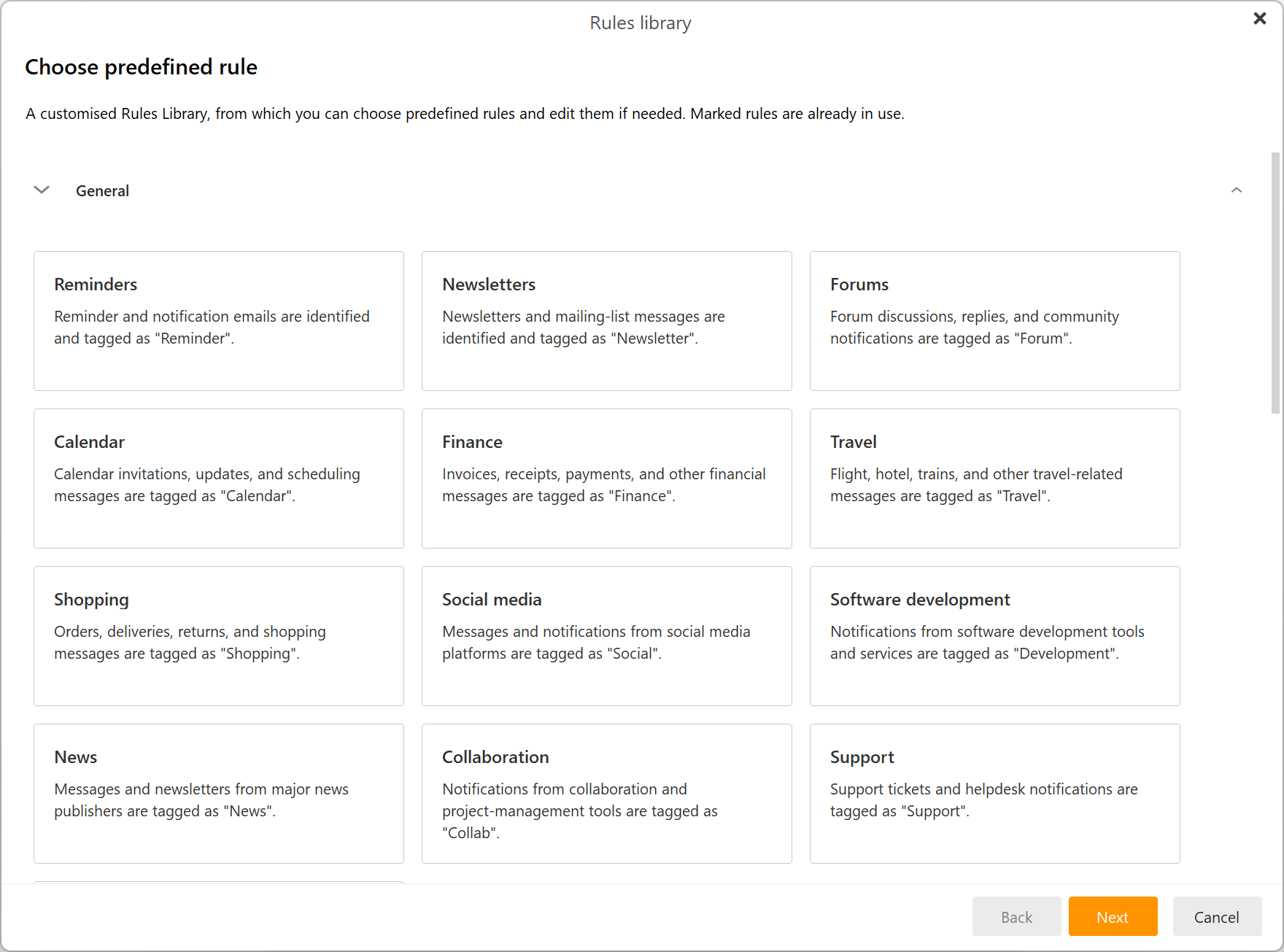 eM Client 11 BETA: Regelbibliothek
-
KI‑Regeln
Lassen Sie sich von der KI unterstützen und erstellen Sie Regeln mit einer Eingabeaufforderung in natürlicher Sprache! Beschreiben Sie mit Ihren eigenen Worten, was Sie erreichen möchten, und die KI erstellt daraus mithilfe der verfügbaren Optionen die passende Regel.
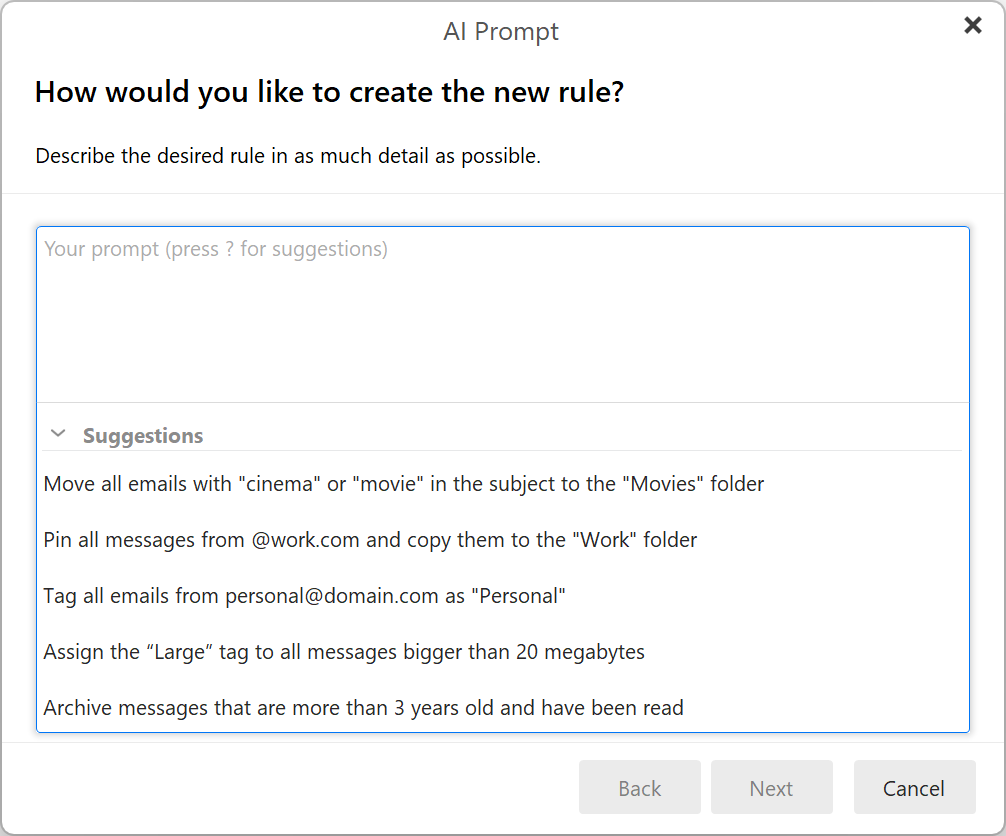 eM Client 11 BETA: KI-Regeln
Kalender-Verbesserungen
-
Ganztägige Termine den ganzen Tag sichtbar
Der Kalender zeigt ganztägige Termine jetzt über den gesamten Tag an – so sehen Sie auf einen Blick, welcher Tag vollständig verplant ist. Stellen Sie den Termin einfach auf Beschäftigt, Mit Vorbehalt oder Abwesend.
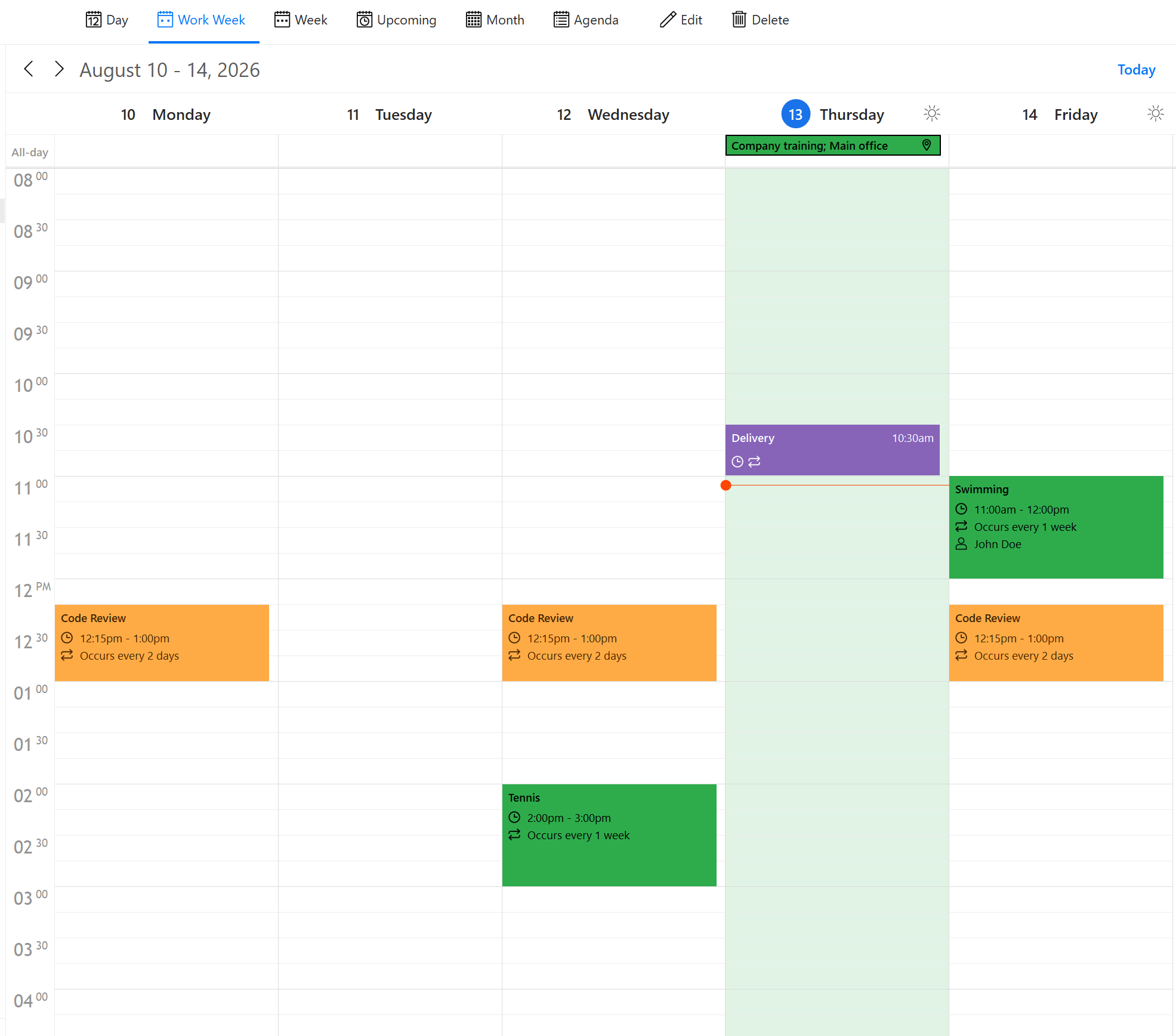 Ganztägige Termine den ganzen Tag sichtbar
-
Mehrere Erinnerungen für Termine und Aufgaben
Verpassen Sie dank mehrerer Erinnerungen nie wieder einen wichtigen Termin oder eine Aufgabe! Fügen Sie so viele Erinnerungen hinzu, wie Sie benötigen, damit nichts mehr untergeht.
-
Mehrere Zeitzonen
Arbeiten Sie effizienter über verschiedene Regionen hinweg und vermeiden Sie es, Termine außerhalb der Arbeitszeiten zu planen. Diese neue Funktion ist besonders praktisch für Remote-Teams oder Vielreisende. Die Zeitzonen‑Einstellungen finden Sie unter Einstellungen > Kalender > Zeitzonen.
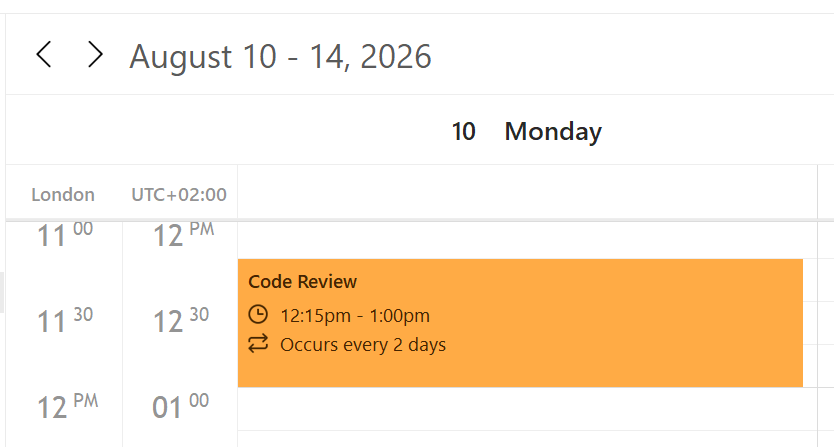 eM Client 11 BETA: Mehrere Zeitzonen
-
Organisator im Kalender sichtbar
Der Organisator eines Termins wird jetzt in der Tages- und Wochenansicht angezeigt (sofern genügend Platz für die Details vorhanden ist).
Tiefere macOS-Integration
-
AppleScript‑Unterstützung
Schreiben und starten Sie Ihre eigenen Skripte im Script Editor oder im Script Debugger und binden Sie eM Client in Ihre Workflows ein! Die Funktion ermöglicht derzeit den Zugriff auf Ihre Konten, Ordner, Nachrichten sowie deren Eigenschaften. Ihre Skripte können außerdem Konten hinzufügen sowie neue Nachrichten mit Anhängen erstellen und versenden!
-
macOS Spotlight‑Unterstützung
Finden und öffnen Sie Ihre E‑Mails, Termine, Kontakte, Aufgaben, Notizen und Anhänge ganz einfach direkt über die Spotlight‑Suche.
 Schauen Sie sich die Vorschau an!
Kleinere Verbesserungen
-
Geburtsjahr bei Geburtstagen jetzt optional
Sie möchten den Geburtstag eines Kontakts eintragen, kennen aber das Geburtsjahr nicht? Oder möchten Sie es einfach nicht speichern? Jetzt können Sie das Jahr leer lassen und den Geburtstag trotzdem hinterlegen.
 eM Client 11 BETA: Geburtsjahr bei Geburtstagen jetzt optional
-
Erkennung und Benachrichtigung bei Gmail‑Drosselung
eM Client erkennt jetzt, wenn Google die Synchronisierung aufgrund von Gmail‑Bandbreitenlimits drosselt, und zeigt oben in der App eine entsprechende Benachrichtigung an.
Diese Einschränkung wird von Google und nicht von eM Client verursacht – weitere Informationen und mögliche Lösungen finden Sie hier.
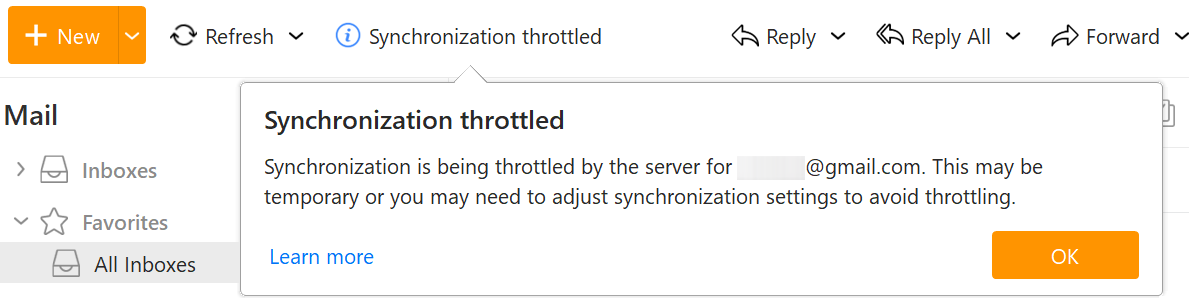 eM Client 11 BETA: Erkennung und Benachrichtigung bei Gmail-Drosselung
-
Neue Suchoption für das aktuelle Konto
Die Suche wird noch flexibler: Mit der neuen Option können Sie Ihre Suche auf das aktuelle Konto beschränken. Sie finden sie in der Ordnerauswahl links neben dem Suchfeld.
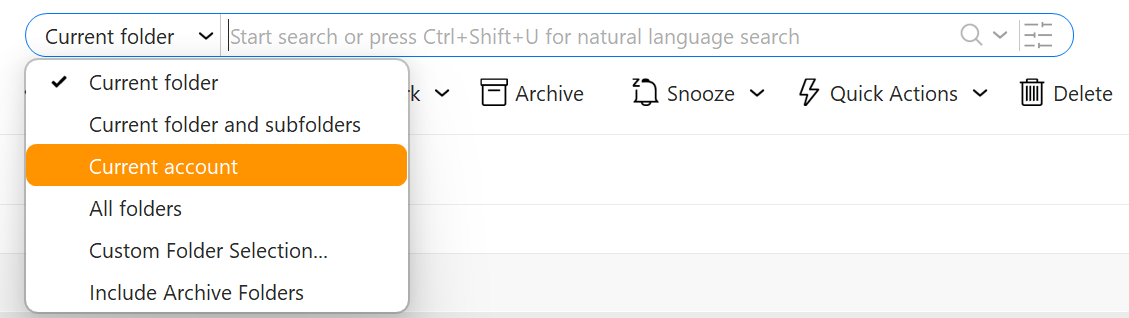 eM Client 11 BETA: Neue Suchoption für das aktuelle Konto
-
Erste Nachricht nicht automatisch auswählen
Sie können jetzt verhindern, dass automatisch die erste Nachricht eines Ordners angezeigt wird – ganz nach Ihren persönlichen Vorlieben oder aus Sicherheitsgründen. Die entsprechende Option finden Sie unter Einstellungen > E‑Mail > Lesen > Nachrichtenliste; deaktivieren Sie dort Die erste Nachricht von der Liste auswählen.
 Schauen Sie sich die Vorschau an!
-
Und vieles mehr!
Wie immer gibt es außerdem zahlreiche „versteckte“ Verbesserungen im Hintergrund. Wir arbeiten kontinuierlich daran, eM Client schneller und effizienter zu machen!
eM Client 11 BETA – Downloads
Bitte beachten Sie, dass die Beta‑Version nur drei Monate nach ihrer Veröffentlichung funktionsfähig ist. Danach müssen Sie auf eine reguläre Version von eM Client 11 aktualisieren.
Für das Testen ist keine Lizenz erforderlich – die BETA läuft im Testmodus, sodass Sie jeder kostenlos ausprobieren kann. Dafür steht Ihnen ein festgelegtes Kontingent an kostenlosem KI-Guthaben zur Verfügung, mit dem Sie die neuen KI-Funktionen testen können.
Wenn Sie bereits das KI Add-On nutzen, greifen die KI-Funktionen in der BETA auf Ihr vorhandenes KI-Guthaben zu.
Wenn Sie eM Client mit einer Lizenz nutzen, aber kein KI Add-on haben, wird die KI-Nutzung in der BETA nicht von einem vorhandenen Guthaben abgezogen. Kontaktieren Sie uns einfach, und wir stellen Ihnen dafür ein zusätzliches KI-Guthaben zum Testen zur Verfügung.
Sollten Sie Probleme mit der Beta-Version feststellen, melden Sie diese bitte unserem Support‑Team unter [email protected], und wir werden jedes gemeldete Problem sorgfältig prüfen.
eM Client 11 BETA für Windows
Warnung: eM Client 11 wird Ihre Datenbank aktualisieren. Daher empfehlen wir dringend, vorher eine Sicherung zu erstellen, falls Sie aus irgendeinem Grund wieder zu eM Client 10 zurückkehren möchten.
Eine Sicherung können Sie ganz einfach über Menü > Sicherung erstellen und bei Bedarf über Menü > Datei > Wiederherstellen wieder einspielen.
Das neue MSIX-Installer-Format ist nicht abwärtskompatibel mit dem bisherigen MSI-Installer.
- Wenn Sie die BETA über eine bereits installierte Version von eM Client (Version 10 oder älter) installieren, laden Sie bitte das MSI-Paket herunter. Damit wird Ihre bisherige Version deinstalliert und anschließend durch die BETA-Version ersetzt.
Wenn Sie MSIX (.appinstaller-Konfigurationsdatei) direkt installieren, während noch eine MSI-Version vorhanden ist, haben Sie anschließend zwei eM-Client-Apps auf Ihrem Gerät. Sobald Sie jedoch Ihre Datenbank aktualisieren, können Sie die alte MSI-Version nicht mehr mit denselben Daten verwenden.
- Sie installieren eM Client neu? Dann können Sie direkt MSIX (.appinstaller-Konfigurationsdatei) verwenden.
Sobald Sie auf die MSIX-Version umgestiegen sind, werden Updates automatisch im Hintergrund heruntergeladen und installiert, sodass Sie stets die aktuellste Version nutzen, ohne etwas dafür tun zu müssen. Wenn Sie mehr Kontrolle darüber haben möchten, können Sie dieses Verhalten in den Windows-App-Einstellungen anpassen.
eM Client 11 BETA für Mac
Warnung: eM Client 11 wird Ihre Datenbank aktualisieren. Daher empfehlen wir dringend, vorher eine Sicherung zu erstellen, falls Sie aus irgendeinem Grund wieder zu eM Client 10 zurückkehren möchten.
Eine Sicherung können Sie ganz einfach über Datei > Sicherung erstellen und bei Bedarf über Datei > Wiederherstellen wieder einspielen.