eM Client 11 legt besonderen Fokus auf künstliche Intelligenz, was angesichts der Änderungen in unserer Arbeit und Kommunikation durch die KI wohl niemanden überrascht. Doch obwohl man schnell das Gefühl bekommt, dass es kein Entkommen mehr gibt, kann man in eM Client selbst entscheiden, ob und in welchem Umfang man die KI überhaupt nutzen möchte. Haben Sie gar nicht vor, die KI-Tools einzusetzen, überlegen Sie wohl gerade, ob sich das Upgrade überhaupt lohnt.
In Wirklichkeit bietet eM Client 11 zahlreiche Verbesserungen, die von der KI völlig unabhängig sind, ein Upgrade lohnt sich deshalb auch für diejenigen, die die KI nicht einmal einschalten werden.
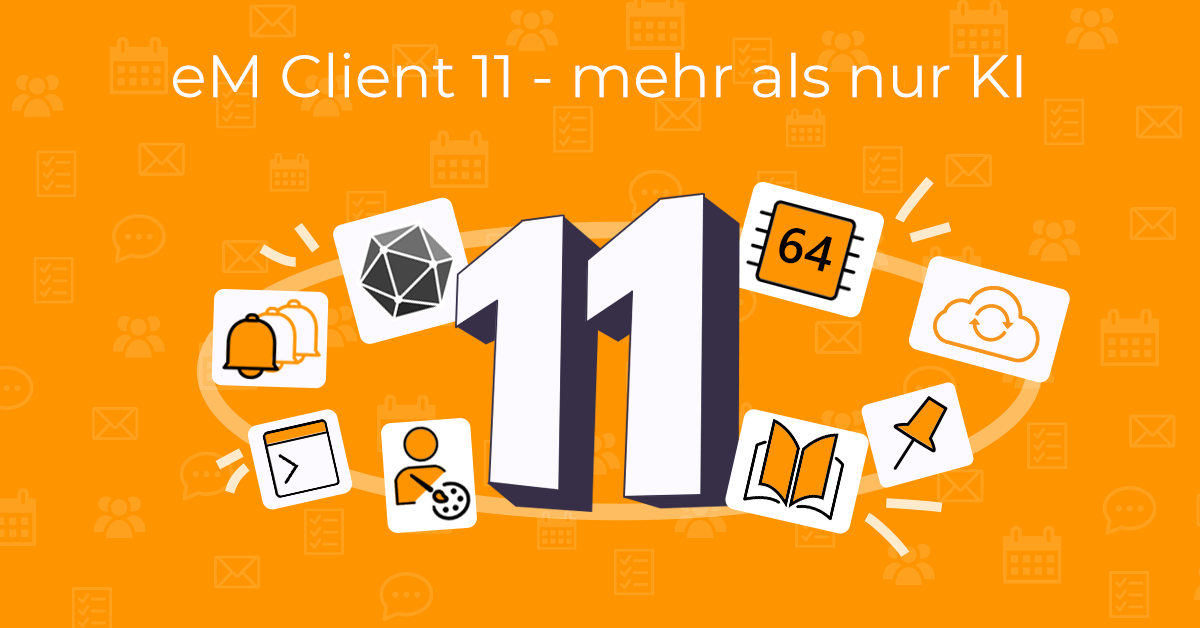
Wir haben folgende 10 davon ausgewählt, die Ihnen unserer Meinung nach am besten gefallen werden.
-
Neuer Dienst: eM Sync
eM Client auf einem neuen Gerät einzurichten war schon immer mühsam, trotz der Sicherungsfunktion sowie QR-Export und -Import, mit denen es einfacher zu bewältigen war. Wiederholen musste man die Schritte immer noch.
Mit eM Sync werden Ihre Konten, allgemeine Einstellungen, Signaturen, E-Mail-Vorlagen und QuickTexte geräteübergreifend synchronisiert. Ihre Daten werden durch eine Ende‑zu‑Ende‑Verschlüsselung mit Zero‑Knowledge‑Prinzip geschützt, daher können selbst wir sie nicht lesen.
-
MS Graph-Unterstützung
Microsoft hat im Oktober 2026 damit begonnen, EWS für Microsoft-365-Konten einzustellen. eM Client 11 führt die Unterstützung für die moderne Microsoft Graph API ein, damit Ihre Microsoft-365-Konten auch weiterhin funktionieren. Auch persönliche Microsoft-Konten (outlook.com, Hotmail.com, MSN usw.) können auf Graph umgestellt werden, sodass weitere Daten wie Etiketten oder automatische Antworten synchronisiert werden.
Wenn Sie von einer früheren Version von eM Client upgraden, können Sie die Konten beim ersten Start ganz einfach umstellen.
-
Neue Regeln
Die Regeln sind von Grund auf überarbeitet worden. Sie werden in einem einzigen Fenster erstellt und bearbeitet, außerdem stehen Ihnen mehr Regelaktionen zur Verfügung, während alle Regeldetails stets griffbereit bleiben. Die neue Regel-Benutzeroberfläche ermöglicht neue Kombinationen, einschließlich eines ODER-Operators zwischen den Bedingungen.
Regeln können auch automatisch alle 10 Minuten ausgeführt werden oder immer wenn eine Nachricht archiviert wird, damit Ihr Postfach auch ohne Ihr Zutun immer schön aufgeräumt ist.
Sie wissen nicht, wo Sie anfangen sollen? Im neuen Regelverzeichnis gibt es Vorlagen, die man übernehmen oder individuell anpassen kann.
-
Unterstützung für 64‑Bit- und ARM-Prozessoren auf Windows
eM Client bietet jetzt native Unterstützung für 64Bit- und ARM-Prozessoren.
Trotz der vielen neuen Versionen ist das Installationspaket jetzt nur noch einen Bruchteil so groß, da die .appinstaller-Datei während der Installation nur die Komponenten herunterlädt, die Ihr Gerät tatsächlich benötigt. Auch Updates funktionieren nach demselben Prinzip: Es werden automatisch nur die Komponenten heruntergeladen, die sich geändert haben.
-
Nachrichten anpinnen
Manche E-Mails müssen sichtbar bleiben: eine Flugbestätigung, ein noch nicht unterschriebener Vertrag, eine Unterhaltung, die man im Auge behalten möchte. Dank der neuen Anpinnfunktion bleibt die Nachricht oben in der Nachrichtenliste, bis Sie sie wieder lösen, ganz gleich, wie viele neue E-Mails inzwischen eingehen.
Klicken Sie einfach auf den Button „Anpinnen“ in der Symbolleiste, nutzen Sie das Tastenkürzel Strg + Shift + P oder klicken Sie auf die Nachricht mit der rechten Maustaste und wählen Sie „Anpinnen“.
Der Anpinnstatus wird bei Exchange-Konten sowie bei IMAP-Konten mit Unterstützung für benutzerdefinierte Kennzeichnungen geräteübergreifend synchronisiert.
-
Individuelle Benachrichtigungen und neue Einstellungen
Benachrichtigungen in eM Client 11 informieren Sie nicht nur über Neuigkeiten, sondern helfen Ihnen auch dabei, direkt auf sie zu reagieren.
Man kann einer E-Mail-Benachrichtigung bis zu fünf verschiedene Aktionen hinzufügen (einschließlich eigener schnellen Aktionen), mehrere neue E-Mails in einer einzigen Benachrichtigung zusammenfassen und Benachrichtigungen für Kategorien deaktivieren, die einen nicht interessieren, etwa Newsletter oder soziale Medien.
Der neu gestaltete Bereich Einstellungen > Benachrichtigungen macht es zudem einfacher, alle Benachrichtigungen anzupassen. Sie können Benachrichtigungen für alle Elementtypen zentral verwalten, festlegen, ob für jeden Typ ein Ton abgespielt oder nur ein Pop‑up angezeigt werden soll, und die Benachrichtigungseinstellungen für einzelne Konten viel leichter finden als bisher. Farbkodierte Kontrollkästchen zeigen sehr anschaulich, welche Optionen den Standardeinstellungen entsprechen und welche davon abweichen.
-
Mehrere Erinnerungen für Termine und Aufgaben
Eine Erinnerung ist bei wichtigen Terminen oft nicht genug. Sie können so viele Erinnerungen hinzufügen wie nötig, und zwar zu allen Terminen und Aufgaben: einen Tag vorher, um sich vorzubereiten, eine Stunde vorher, um alles abzuschließen, und 10 Minuten vorher, um sich auf den Weg zu machen.
-
Kontenauswahl für globale Ordner
Globale Ordner wie Alle Posteingänge oder Ungelesen zeigen E-Mails aus all Ihren Konten an einer Stelle an. Vielleicht möchten Sie aber gar nicht, dass wirklich alle Ihre Konten darin berücksichtigt werden. Die entsprechende Option finden Sie per Rechtsklick auf einen der globalen Ordner, wo Sie festlegen, welche Konten berücksichtigt werden sollen. Beschränken Sie „Alle Posteingänge“ auf Ihre wichtigsten Konten und sehen Sie bei Bedarf in den Posteingängen der übrigen Konten nach.
-
Befehlspalette
Wenn Sie die Tastatur der Maus vorziehen, werden Sie von dieser Funktion begeistert sein. Drücken Sie Strg + K (Windows) oder Cmd + K (macOS) und schon haben Sie die ganze App direkt zur Hand und können Nachrichten als gelesen markieren, Regeln manuell ausführen, nach Updates suchen, Einstellungen anpassen und vieles mehr. Die Befehlspalette ist eine echte Kommandozentrale für praktisch alles, was eM Client zu bieten hat.
-
Profilfarben und einfacherer Profilwechsel
Wenn Sie unterschiedliche Profile für geschäftliche und private Zwecke haben, wissen Sie immer ganz genau, in welchem Profil Sie sich gerade befinden. Ordnen Sie jedem Profil unter Einstellungen > Allgemein > Profile eine Farbe zu. Diese wird dann in der oberen Leiste angezeigt. Um zwischen den Profilen zu wechseln oder die Profile zu verwalten, klicken Sie auf das Profilsymbol oben rechts.
Und das ist noch längst nicht alles
Das waren unsere 10 besten Funktionen, aber die Liste der von der KI unabhängigen Verbesserungen ist noch viel länger. Sie können jedem Konto eine eigene Farbe zuweisen, gesendete Antworten im selben Ordner wie die ursprüngliche Nachricht speichern und automatisch nummerierte Listen oder Aufzählungen erstellen, indem Sie einfach „1.“ oder „-“ eingeben. Im Kalender werden mehrere Zeitzonen angezeigt, was die Terminplanung in verschiedenen Regionen deutlich vereinfacht. Sie können ein Matrix-Konto hinzufügen, um in öffentlichen und privaten Räumen mit Ende‑zu‑Ende‑Verschlüsselung zu chatten, und in der Symbolleiste im Nachrichtendetail nur die meistgenutzten Aktionen anzeigen lassen. Im Hintergrund sorgt eine neue Chromium-Rendering-Engine dafür, dass eM Client schneller und stabiler läuft, insbesondere bei komplexen Nachrichten.
Für Mac-Nutzer gibt es zwei weitere gute Gründe für ein Upgrade. Dank der AppleScript-Unterstützung können Sie eM Client in Ihre eigenen Skripte im Script Editor oder Script Debugger einbinden. Dabei reicht die Bandbreite von der Verwaltung Ihrer Konten und Ordner bis hin zum Erstellen und Versenden von Nachrichten mit Anhängen. Und dank der Unterstützung von macOS Spotlight finden Sie Ihre E-Mails, Termine, Kontakte, Aufgaben, Notizen und Anhänge direkt über die Spotlight-Suche.
Eine komplette Übersicht der neuen Funktionen finden Sie in folgendem Blogartikel über eM Client 11.
Bereit für ein Upgrade?
Sehen Sie den Unterschied selbst, mit oder ohne KI.
eM Client 11 herunterladen
Gratis, Abo und lebenslange Upgrades
Upgrade auf eM Client 11
Zahlende Nutzer mit eM Client 10 oder älter
Neue Lizenz erwerben
Noch keine Lizenz für eM Client?